'문제가 발생했습니다' 라는 성가신 메시지를 만났습니까? Twitter(현재는 X)에서 「문제가 발생했습니다. 잠시 후 다시 시도해 주세요」라는 에러가 표시되어, 어떻게 하면 좋을지 모르십니까? 이것은 당신만이 아닙니다.
이 문제로 인해 Twitter 브라우징이 중단되고 최신 트윗을 보거나 네트워크와 상호 작용할 수 없게 될 수 있습니다.
이번에는 X (구 Twitter)에서 '문제가 발생했습니다' 라는 에러 메세지가 나왔을 경우의 원인과 대처법을 소개.
왜 "문제가 발생했습니다. 잠시 후 다시 시도하십시오."라고 표시됩니까?
Twitter에서 오류가 표시되는 일반적인 이유를 몇 가지 소개합니다.
- 인터넷 연결이 불안정하거나 제대로 작동하지 않기 때문에 Twitter가 제대로 로드되지 않을 수 있습니다.
- 연결 VPN 또는 프록시가 제대로 설정되지 않았기 때문에 트위터가 로드되지 않습니다.
- 문제는 브라우저 또는 Twitter 앱에 있을 수 있습니다. 오류, 이전 버전 또는 다른 소프트웨어와의 충돌로 인해 이 오류가 발생할 수 있습니다.
- X 서버에 부하가 걸리고 다운될 수 있습니다.
- X 계정에 규칙 및 정책 위반으로 동결되었을 수 있습니다.
"문제가 발생했습니다. 잠시 후 다시 시도하십시오."오류 해결
그럼 트위터로 문제를 해결하자. 자세한 방법으로 진행하기 전에 먼저 이러한 간단한 수정 방법을 시도해 보십시오.
패스트닷컴 야 스피드테스트닷넷 같은 서비스를 이용하여 인터넷이 제대로 작동하는지 확인합니다.
모바일 장치에서 비행기 모드를 활성화하고 조금 기다렸다가 비활성화합니다. 이것은 종종 네트워크 연결을 재설정하는 데 도움이됩니다.
데스크톱 사용자의 경우 서비스에 다시 액세스하기 전에 신뢰할 수 있는 Wi-Fi 네트워크에 연결하여 연결이 안정적인지 확인합니다.
데스크톱 또는 모바일 장치의 브라우저 다시 시작하다 그런 다음 트위터에 다시 액세스해 보세요. 이렇게 하면 사소한 문제를 해결하고 재시도 오류를 해결할 수 있습니다.
VPN/프록시 끄기 하고 문제가 해결되는지 확인하십시오.
이러한 솔루션이 작동하지 않는 경우 다음 방법을 시도해 보십시오.
하루의 게시 제한에 도달했습니다.
Twitter는 최근 Twitter Blue (현재 X Premium)에 등록하지 않았습니다. '미확인 사용자' 반대로 피드에 대한 게시물을 하루 600개로 제한했습니다.
하루에 그 한도에 도달하면, '문제가 발생했습니다' 라는 오류가 발생합니다.
다음 날에 다시 확인하여 오류가 수정되었는지 확인하십시오. 따라서이 제한을 제거하여 문제를 해결하려면 X 프리미엄에 가입하는 것이 좋습니다.
Twitter의 서버 상태 확인
뉴스 게시판이나 바이러스 성 트렌드와 같은 트래픽이 많은 이벤트로 인해 트위터 서버가 과부하되어 일시적인 액세스 문제가 발생할 수 있습니다.
Twitter가 다운되었는지 여부는 타사 서비스를 통해 확인할 수 있습니다. 중지가 표시되면 잠시 기다렸다가 다시 시도하십시오.

대부분의 경우 이러한 문제는 일시적인 문제입니다. 몇 분 정도 기다렸다가 다시 트위터에 액세스해 보십시오.
Twitter 페이지 수퍼 리로드: 브라우저 사용자용
스마트 폰이나 데스크톱 브라우저에서 Twitter를 사용하는 경우 페이지를 슈퍼 새로고침하면 도움이되지 않을 수 있습니다.
수퍼 리로드는 브라우저에서 Twitter 페이지의 캐시 데이터를 무시하고 처음 액세스한 것처럼 페이지를 로드합니다.
Windows 및 macOS의 Google Chrome, Firefox, Opera의 브라우저에서 Twitter 탭에서 컨트롤+F5 를 누릅니다.
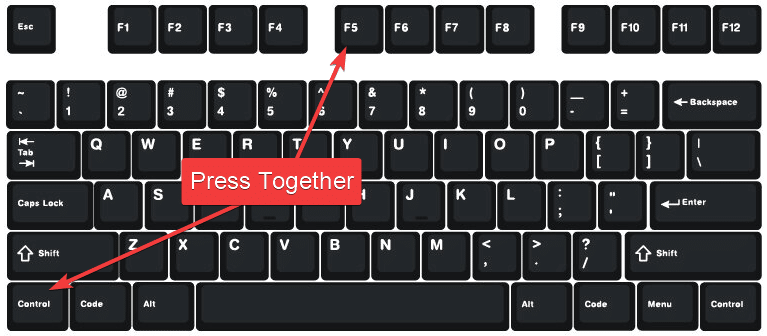
macOS에서는, 커맨드+쉬프트+F5 를 눌러 Safari 브라우저의 Twitter 페이지를 슈퍼 다시 로드합니다.

Twitter 앱 업데이트
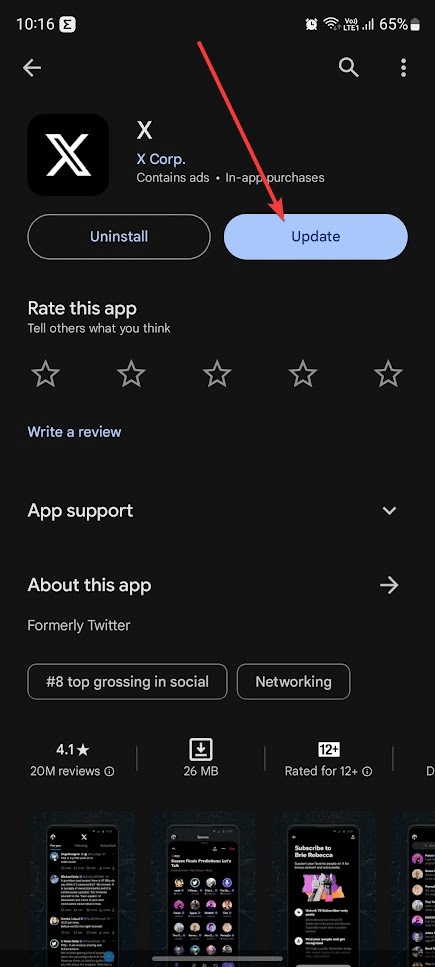
많은 사용자가 앱을 업데이트하는 것만으로 Twitter에서 '문제가 발생했습니다'오류를 수정할 수 있다고보고했습니다. 버그와 관련이 있습니다.
그러므로 구글 플레이 스토어 또는 애플 앱스토어 를 방문하여 Twitter 앱을 업데이트하십시오. 업데이트하면 오류 화면이 표시되지 않고 앱을 사용할 수 있습니다.
Twitter 강제 중지
Twitter 앱에 결함이 있을 수 있으므로 백그라운드에서 실행을 강제로 중지합니다. 이로 인해 일시적인 오류가 수정되고 다음에 시작할 때 정상적으로 실행됩니다.
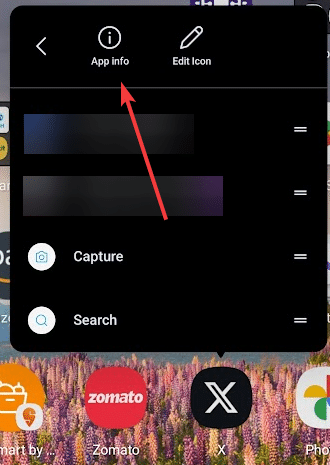
- 스마트 폰의 트위터 아이콘을 길게 터치하고, 앱 정보 로 이동합니다.
- 아래로 스크롤하여 "강제 정지" 을 탭합니다.
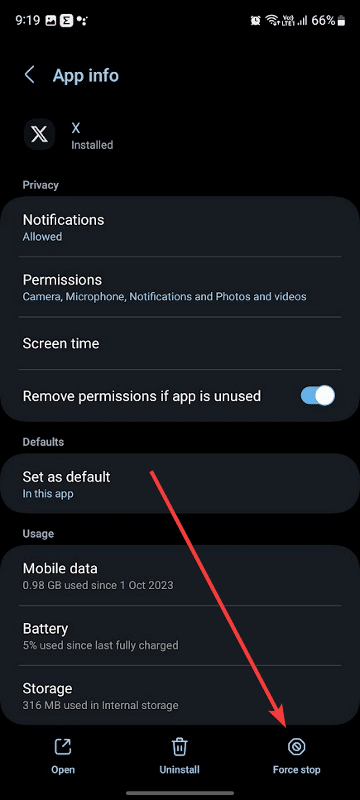
- 다음으로 트위터를 다시 시작 그런 다음 문제가 해결되었는지 확인합니다.
iOS에서는 앱을 닫았다가 다시 시작합니다.
Twitter 앱 캐시 삭제
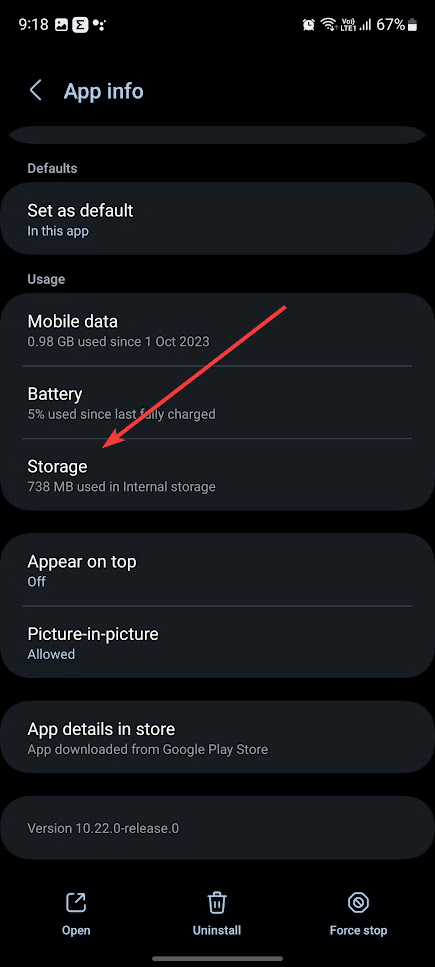
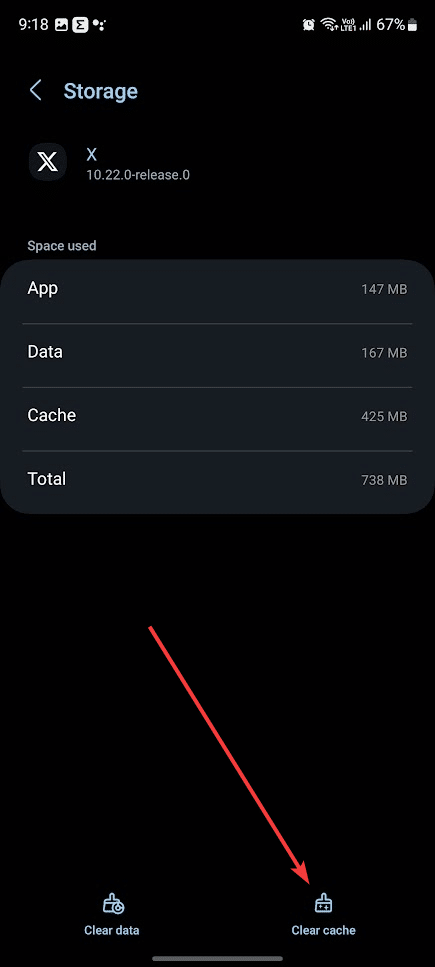
Twitter 앱 데이터가 손상된 경우, '문제가 발생했습니다' 오류가 발생할 수 있습니다. 캐시를 삭제하면 이 문제를 해결할 수 있습니다.
- Twitter의 앱 정보 섹션에서 스토리지 및 캐시 로 이동합니다.
- 둘째, '캐시 삭제' 을 탭하여 Twitter 앱 캐시를 삭제합니다.
수동으로 로그인
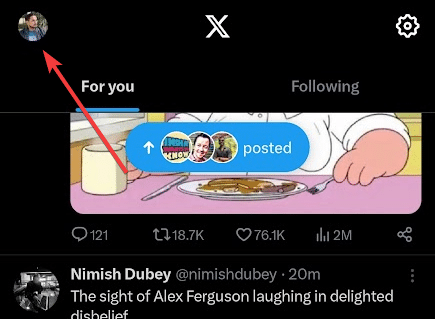
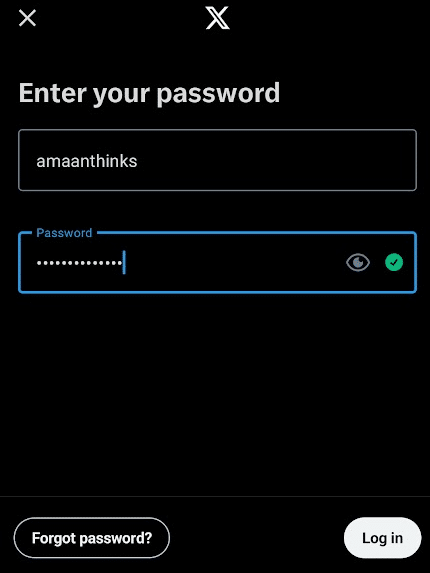
많은 사용자가 수동으로 로그인하면 트위터 '문제가 발생했습니다' 오류가 수정되었다고 보고합니다. 앱 또는 브라우저에서 실행할 수 있습니다.
- X(구 Twitter) 앱 시작하고 왼쪽에 프로필 사진을 탭합니다.
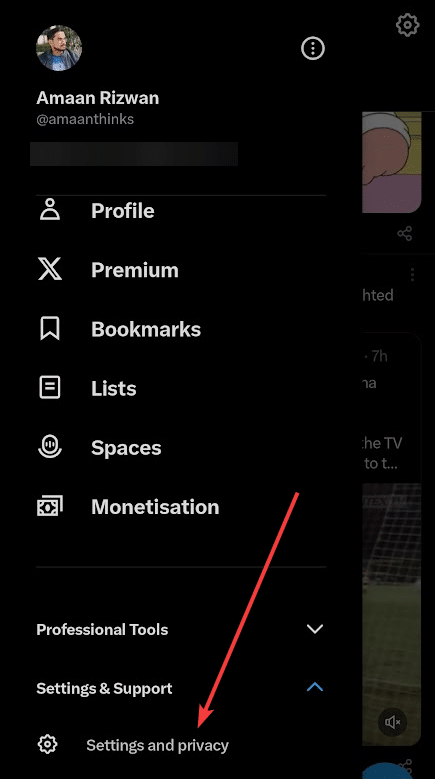
- 그런 다음 메뉴에서 '설정 및 개인정보 보호' 로 이동합니다.
- 그런 다음 설정에서 계정 로 이동합니다.
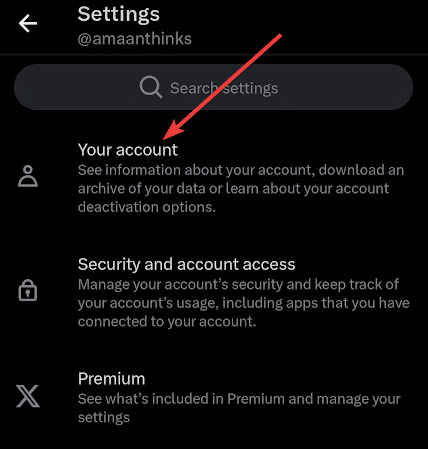
- 그런 다음 '계정 정보'로 이동합니다.

- 마지막으로 하단에 있는 로그아웃을 탭하여 Twitter에서 로그아웃 합니다.
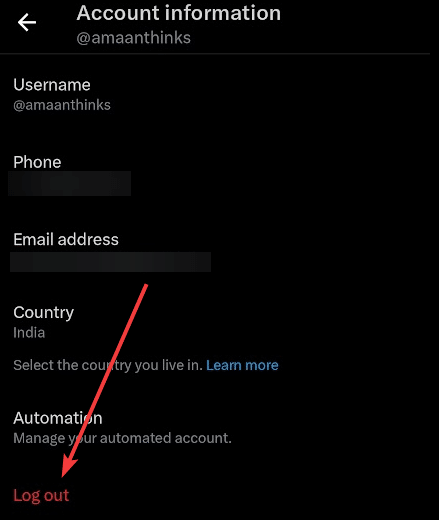
- 그런 다음 Twitter 앱을 시작하고 자격 증명을 사용하여 수동으로 로그인 합니다.
Twitter 계정에 전화번호 추가
다양한 포럼에서 많은 사람들에게 이야기를 들었는데 X 계정에 전화 번호를 추가하면 '문제가 발생했습니다' 라는 오류가 수정되었다는 의견이 몇 명있었습니다.
'계정 정보' 페이지로 이동하여 전화 번호가 비어 있으면 탭하여 추가합니다. 전화 번호를 입력하고 OTP를 입력하여 확인합니다.

게시물로 돌아가기
이 솔루션은 문제를 해결합니다. X (이전 Twitter)에서 오류가 발생한 후에 다시 시도하십시오.
그러나 문제가 해결되지 않으면 다른 계정을 사용하여 로그인해보십시오. 문제가 해결되면 X (이전 Twitter) 지원팀에 문의하십시오.