음악 스트리밍은 우리의 삶에 필수적이며, 다양한 음악 스트리밍 플랫폼에 액세스하면 가장 놀라운 음악을들을 수 있습니다. 수백만 명의 사람들이 여러 가지 이유로 그것을 사용하는 것을 좋아합니다.
그러나 일부 사용자는 Spotify가 자동으로 노래를 추천하고 재생하는 것을 선호하지 않으므로 Spotify의 자동 재생 기능은 분명히 논란이되는 기능입니다. 많은 사람들이 음악을 재생하는 동안 Spotify 자동 재생을 완전히 제어 할 수 없도록 생각합니다.
다행히 이 가이드에서는 Spotify의 자동 재생을 끄는 방법을 배우는 데 도움이 되는 가장 신뢰할 수 있는 방법을 소개합니다.
Spotify의 자동 재생 기능은 무엇입니까?
Spotify의 자동 재생 기능은 현재 앨범, 재생목록 또는 노래가 끝날 때 추천 트랙 또는 유사한 음악을 자동으로 재생하여 사용자에게 훌륭한 청취 경험을 제공하기 위해 도입되었습니다. 곡이 끝나면 Spotify의 자동 재생 기능으로 다른 곡이 자동으로 재생됩니다.
Spotify 자동 재생을 끄는 방법
Spotify의 자동 재생을 중지하고 음악 재생 중에 완전히 제어하고 싶다면 Spotify의 자동 재생 기능을 끄는 것은 어렵지 않습니다.
Windows/Mac의 경우
1단계: Spotify 앱을 실행하고 프로필 아이콘을 누릅니다.
2단계: "설정" 로 이동한 후 자동 재생 기능을 선택합니다.
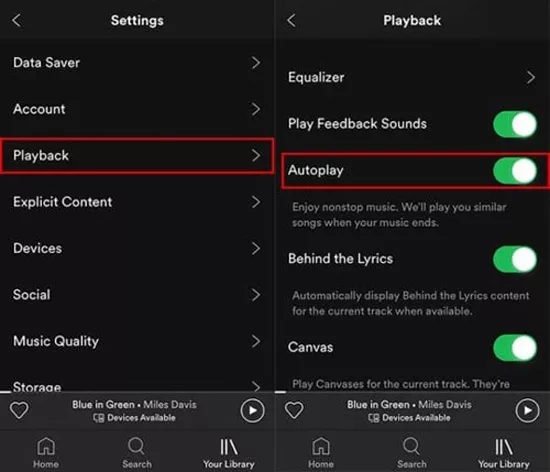
iOS/Android의 경우
1단계: iOS 또는 Android 기기 설정으로 이동하여 재생 버튼을 클릭합니다. 자동 재생 아이콘을 눌러 절차를 시작합니다.
2단계: 자동 재생 기능을 사용하도록 설정한 경우 거기에서 전환하여 잠재적인 기능을 사용하지 않도록 설정해야 합니다.
Spotify에서 자동 재생을 켜는 방법
Spotify의 자동 재생 기능을 껐다가 다시 켜려면 다음 단계를 참조하십시오.
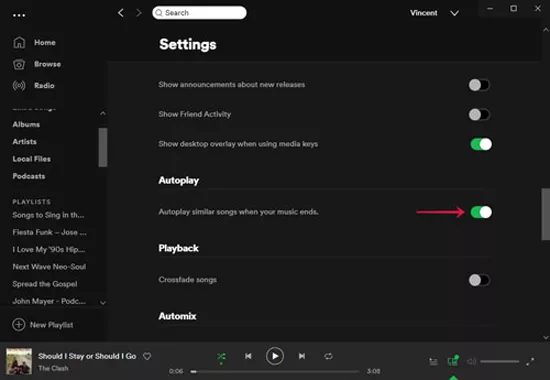
Mac/Windows의 경우
1단계: 프로필 아이콘을 탭하여 설정을 시작합니다.
2단계: 자동 재생으로 이동하여 토글을 켜고 모든 것이 어떻게 바뀌는지 확인합니다.
iOS/Android 기기의 경우
1단계: Spotify 앱을 시작하고 톱니바퀴 아이콘을 클릭하면 앱 설정에 더 쉽게 액세스할 수 있습니다.
2단계: "재생" 아이콘을 클릭하고, "자동 재생" 섹션으로 이동합니다. 여기에서 토글을 끄고 어떻게 작동하는지 확인할 수 있습니다.
Spotify 자동 재생이 작동하지 않는 문제를 해결하는 방법
앱 캐시 삭제
앱 캐시를 삭제하면 자동 재생 기능이 제대로 작동할 수 있습니다. 모바일 장치 및 Windows/Mac에서 앱 캐시를 삭제하는 방법은 다음과 같습니다.
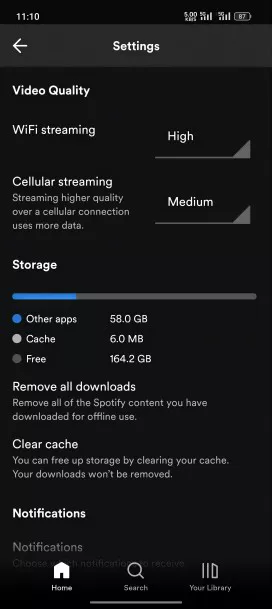
Mac/Windows의 경우
1단계: Spotify 앱을 시작하고 프로필 버튼을 누릅니다. 설정 아이콘을 클릭하고 저장 아이콘을 선택합니다.
2단계: 캐시 아이콘을 누르고 캐시 지우기를 클릭하여 모든 캐시 파일을 추출합니다.
iPad/iOS의 경우
1단계: Spotify를 시작하고 "설정" 버튼을 클릭합니다. "캐시" 아이콘을 선택합니다.
2단계: "캐시 지우기" 아이콘을 누릅니다.
Android의 경우
1단계: 설정 앱을 실행하고 앱으로 이동합니다.
2단계: Spotify 아이콘을 클릭하여 모든 캐시 파일을 지웁니다.
Spotify 계정을 로그아웃하고 다시 로그인
Spotify 앱에서 로그아웃한 다음 다시 로그인하여 Spotify 자동 재생이 작동하지 않는 문제를 해결할 수도 있습니다.
Mac/Windows의 경우
1단계: Spotify 앱으로 이동하여 프로필 아이콘을 클릭한 다음 '로그아웃' 버튼을 누릅니다.
2단계: Spotify 자격 증명을 사용하여 다시 로그인하고 결과를 확인합니다.
iOS/Android의 경우
1단계: iOS 또는 Android 기기를 시작하고 톱니바퀴 아이콘을 누릅니다. 거기에서 로그아웃을 클릭하여 Spotify 앱을 로그아웃합니다.
2단계: 여기에서 Spotify 계정 자격 증명을 다시 입력하여 Spotify 계정으로 로그인할 수 있습니다.
Spotify가 전체 제어로 재생되는 것을 방지하는 방법
시작 시 Spotify가 열리지 않도록 하려면 이 문제를 해결하는 가장 좋은 방법은 Spotify 음악을 로컬 파일로 다운로드하는 것입니다. Spotify 음악 변환 는 여러 오디오 형식을 지원하고 무손실 품질로 Spotify에서 MP3를 다운로드하는 최선의 방법으로 등장했습니다.
Spotify 음악 변환 의 실질적인 마음에 드는 점은 10배의 변환 속도를 제공하고 Spotify 재생목록을 MP3로 동시에 변환할 수 있는 기능이 더욱 우수하다는 점입니다.
Spotify 음악 변환을 통해 Spotify에서 MP3를 다운로드하는 방법은 다음과 같습니다.
단계 1. Spotify Converter 를 시작하면 메인 인터페이스에서 Convert > Spotify Music을 클릭할 수 있습니다.

단계 2. Spotify 변환 에 로그인합니다.

단계 3. 좋아하는 아티스트와 음악을 검색합니다.
단계 4. 다운로드하려는 음악을 클릭하면 주소 표시줄에 트랙 링크가 표시됩니다.

단계 5. 모두 변환 옵션을 사용하면 모든 음악 파일의 출력 형식을 선택할 수 있습니다. MP3、M4A、WAV 출력 형식을 지원합니다. Spotify Convert는 Spotify Music을 320kbps MP3로 변환할 수 있습니다. 음악을 빠르게 일괄 변환할 수 있습니다.

요약
몇 가지 간단한 단계를 따르기만 하면 문제를 해결할 수 있으므로 Spotify의 자동 재생을 중지하는 데 어려움을 겪지 않아도 됩니다.
음악을 무손실 품질로 변환하려면 Spotify 음악 변환을 권장합니다. Spotify 음악 변환을 사용하면 다양한 오디오 형식으로 음악 파일을 다운로드할 수 있습니다.