Instagram은 자신의 생각, 사진, 동영상, 릴 등을 공유하고 같은 생각을 가진 사람들과 교류하기 위해 만든 장소입니다. 를 보내거나 또 교류할 수 있습니다. 하지만 더 이상 Instagram을 이용하지 않게 된 경우는, 그냥 등록을 해제하는 것이 아니라, Instagram의 투고까지 삭제하는 것이 좋다고 생각합니다.
Instagram의 게시물을 일괄 삭제하면 게시물이 악용되거나 다른 곳에서 다시 게시되지 않을 수 있습니다. 꽤 오랜 시간이 걸립니다.
이 가이드에서는 데스크톱, Android 또는 iOS 기기에서 Instagram 게시물을 일괄 삭제하는 방법 에 대해 설명합니다.
Instagram 게시물을 일괄 삭제하면 어떻게됩니까?
Instagram 게시물을 일괄 삭제하면 친구나 가족의 질문을 받을 수 있습니다. .
팔로워 감소: Instagram 게시물을 일괄 삭제하면 먼저 팔로어 수가 줄어 듭니다.
브랜드 이미지가 손실됩니다. 독감인 경우 브랜드 이미지에 영향을 줄 수 있습니다.
테마 일관성: Instagram 게시물이 특정 테마를 따르는 경우 Instagram 게시물을 일괄 삭제하면 해당 테마가 망가질 수 있습니다. 있습니다.
추억은 영구적으로 손실됩니다 : 많은 사람들이 Instagram을 저장하기 위해 Instagram을 사용합니다. Instagram 게시물을 일괄 삭제하면 특별한 추억이 손실되고 백업이 없으면 추억이 영구적으로 손실 될 수 있습니다. .
참여 지표에 부정적인 영향이 있음: 비즈니스 계정이나 프로모션 목적으로 사용되는 계정이 게시물을 삭제하면 팔로워, '좋아요', 댓글, 공유 등을 포함한 참여 측정항목에 부정적인 영향을 미칩니다.
어떻게 Instagram 게시물을 일괄 적으로 삭제합니까?
위의 사항에 문제가 없어도 여전히 Instagram을 종료할 결정이 있는 경우 아래 단계에 따라 Instagram 게시물을 일괄 삭제하세요.
PC에서 게시물 삭제
- Instagram 웹사이트 방문하십시오.
- 자격 증명을 사용하여 로그인 합니다.
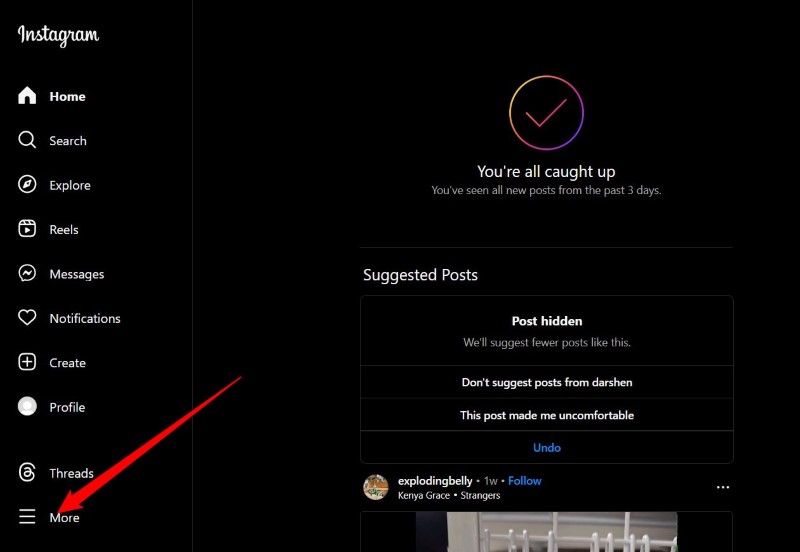
- 페이지의 왼쪽 하단 모서리에 기타 라고 쓰여진 햄버거 아이콘을 클릭합니다.
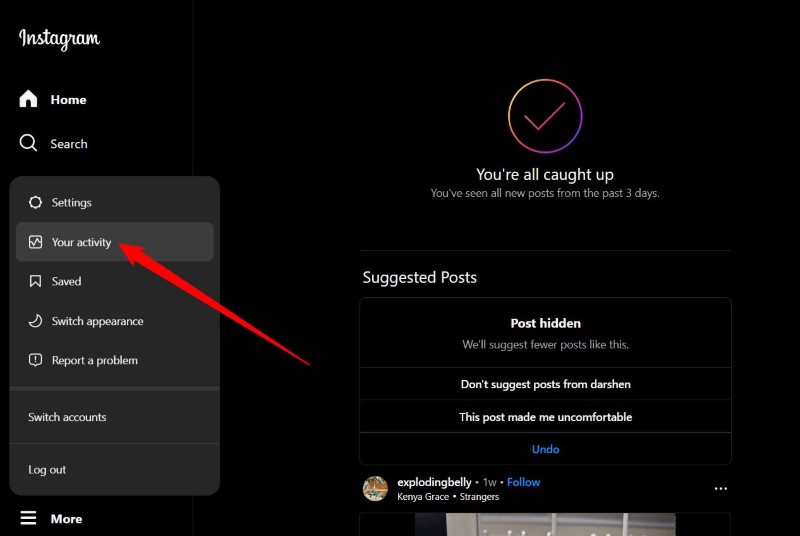
- 액티비티 옵션을 선택합니다.
- 「사진・동영상」 를 선택합니다.
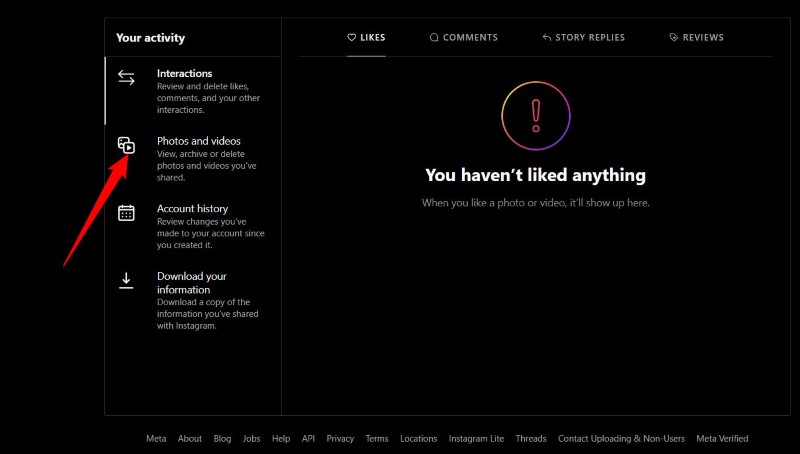
- 화면 그리드의 오른쪽 상단 모서리에 "선택" 버튼을 클릭합니다.
- 삭제할 사진과 동영상을 선택합니다. 「정렬·필터」 옵션을 사용하여 미디어를 이전 미디어에서 새 미디어로 또는 그 반대로 정렬할 수도 있습니다. 특정 기간을 선택하는 옵션도 있습니다.

- 사진을 선택하면 오른쪽 하단 모서리에 '삭제' 버튼을 클릭합니다.

- '삭제' 옵션을 다시 선택하여 선택을 확인합니다.
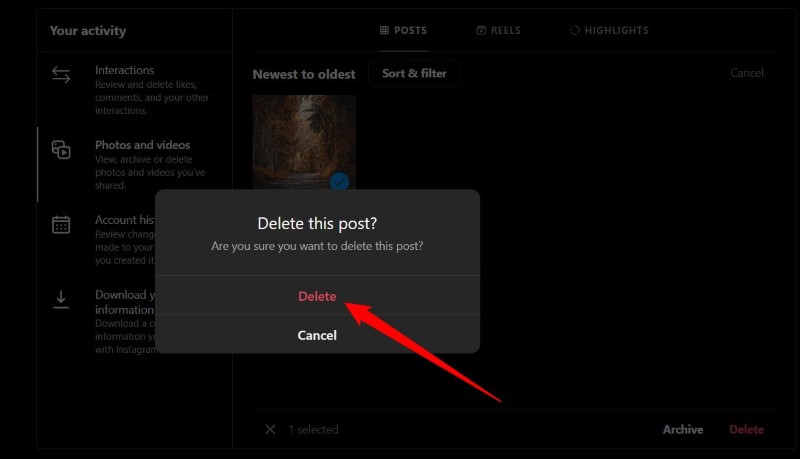
따라서 Instagram에서 게시물을 삭제했습니다. Instagram에서 삭제하거나 일괄 삭제하려는 각 이미지를 수동으로 선택해야합니다. 사용은 권장하지 않습니다.
Android 기기에서 소식 삭제
Android 스마트폰을 사용하여 Instagram 게시물을 일괄적으로 삭제할 수도 있습니다. 는 다음과 같습니다.
- 스마트 폰으로 Instagram 앱을 시작합니다.
- 오른쪽 하단 모서리에 프로필 아이콘을 탭합니다.
- 오른쪽 상단의 햄버거 메뉴 아이콘을 탭합니다.
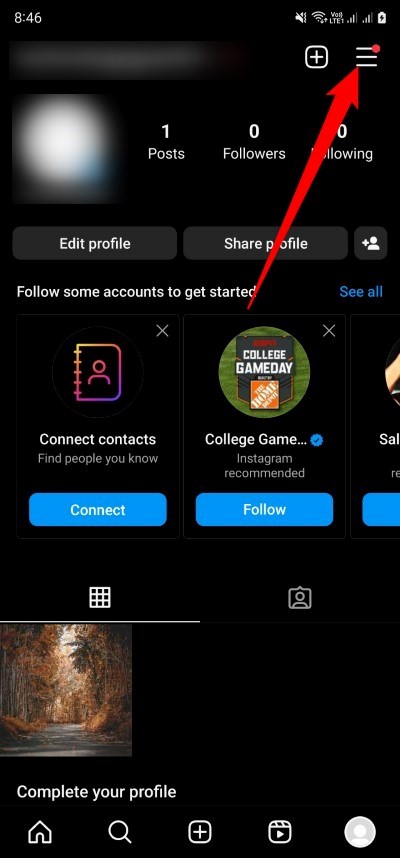
- '투고' 를 선택합니다.

- 오른쪽 상단의 "선택" 버튼을 탭하고 삭제할 사진을 선택합니다.
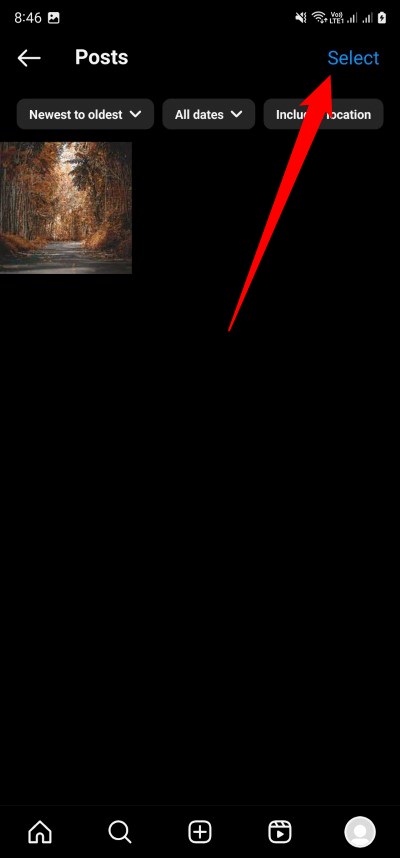
- 하단에 '삭제' 버튼을 선택하고 다시 '삭제' 을 탭하여 작업을 확인합니다.


- 소식을 이전 소식에서 새 소식으로 필터링하거나 특정 기간이나 위치에서 소식을 필터링할 수도 있습니다.

iOS 기기에서 소식 삭제
- Instagram 앱을 엽니다.
- 상단 햄버거 메뉴 아이콘을 클릭합니다.
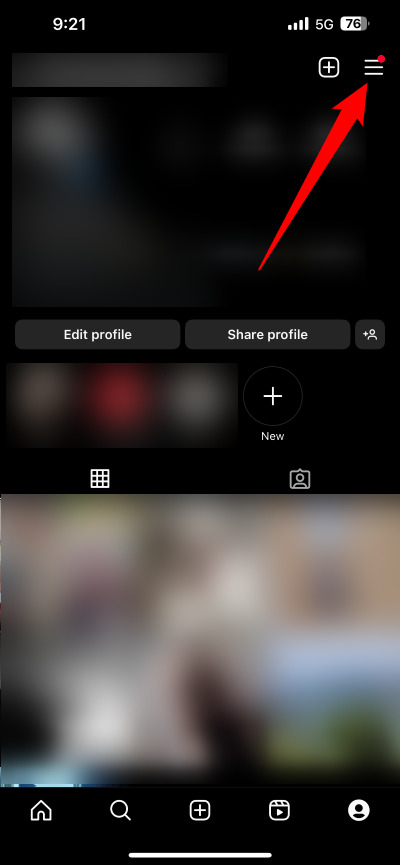
- 표시되는 옵션 목록에서 활동 를 선택합니다.
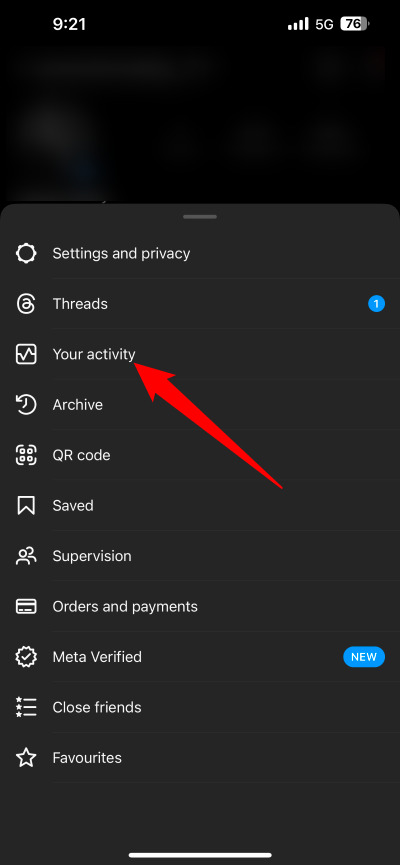
- '투고' 을 탭합니다.
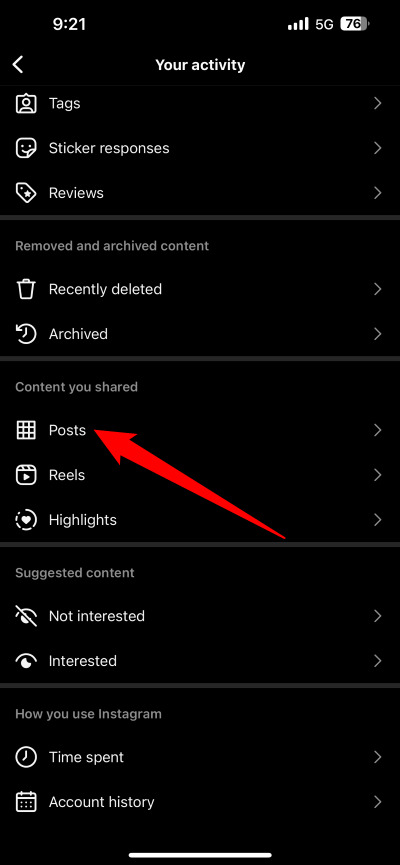
- 오른쪽 상단 "선택" 을 탭한 다음 삭제할 이미지를 선택합니다.
- 소식을 삭제하려면 하단의 삭제 버튼을 탭한 다음 다시 확인합니다.
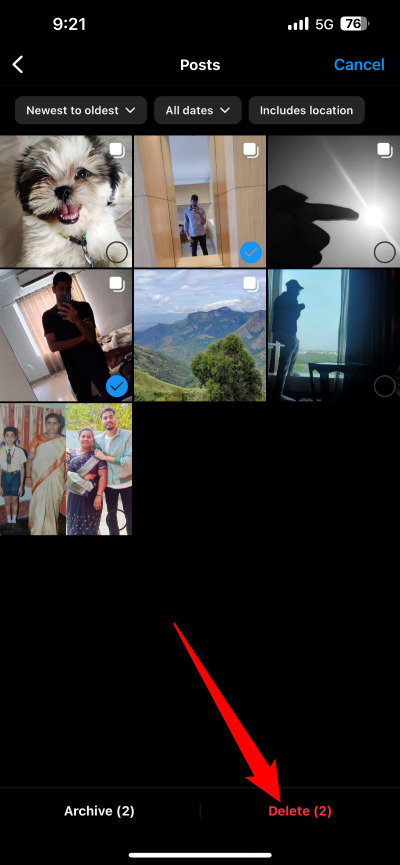
게시물을 보관하거나 Instagram 프로필에서 숨길 수도 있지만, 이 항목은 다른 주제에서 설명합니다. 위의 옵션을 사용하면 Instagram의 모든 소식을 삭제할 수 있습니다.
Instagram에서 단일 게시물을 삭제하려면 어떻게해야합니까?
Instagram 계정에서 여러 게시물을 삭제할 수 있을 뿐만 아니라 단일 게시물을 삭제할 수도 있습니다. 절차는 약간 다르지만 이에 대해서는 다음 섹션에서 설명합니다.
PC에서 게시물 삭제
- 모든 브라우저에서 Instagram 공식 웹 사이트로 이동합니다.
- Instagram 계정에 로그인합니다.
- '프로필' 을 탭합니다.
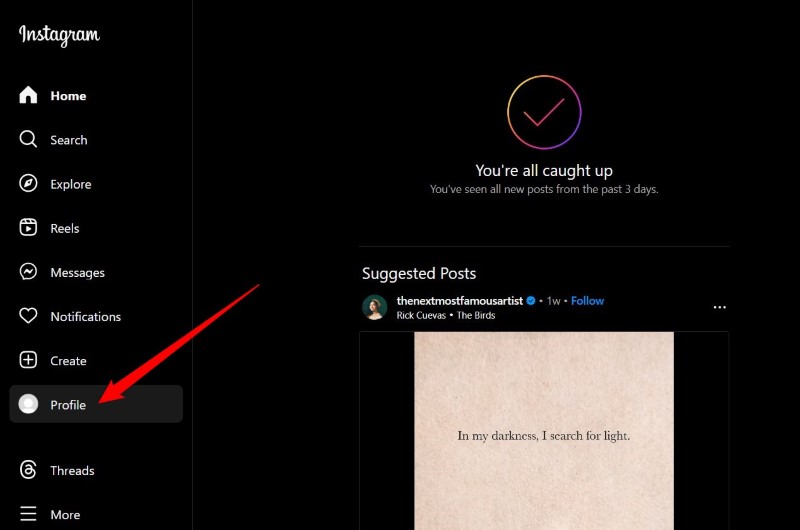
- 삭제할 소식을 엽니다.
- 소식의 오른쪽 상단에 있는 3점 아이콘을 클릭합니다.

- '삭제' 를 선택합니다.
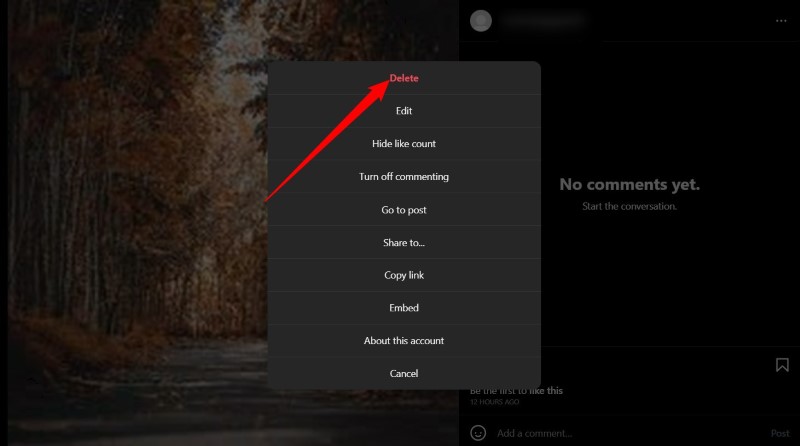
- '삭제' 을 클릭하여 액션 를 확인합니다.
Android 기기에서 소식 삭제
- 스마트 폰으로 Instagram 앱을 시작합니다.
- 프로필 로 이동합니다.
- 삭제할 소식을 탭합니다.
- 게시물 오른쪽 상단의 3점 아이콘 을 클릭합니다.

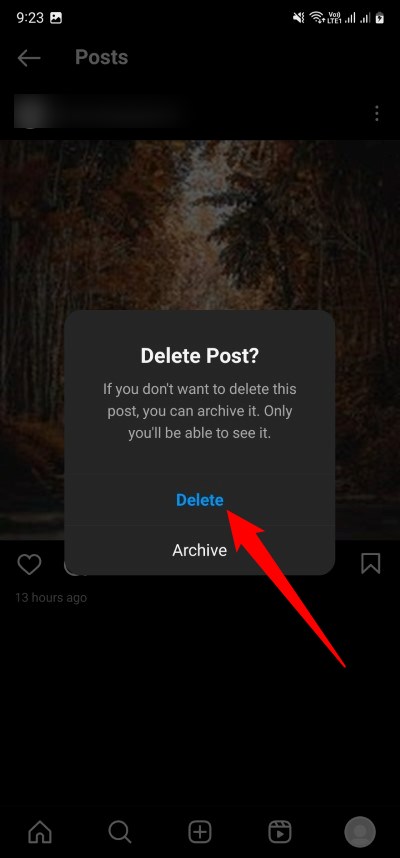
- '삭제' 를 선택합니다.
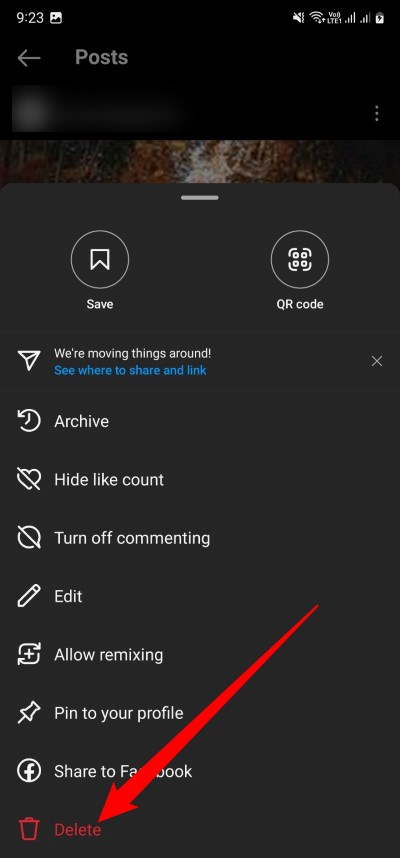
- 다시 '삭제' 옵션을 선택하고, 액션 를 확인합니다.
iOS 기기에서 소식 삭제
- Instagram 앱을 시작합니다.
- 프로필 로 이동합니다.
- 삭제할 소식을 선택합니다.
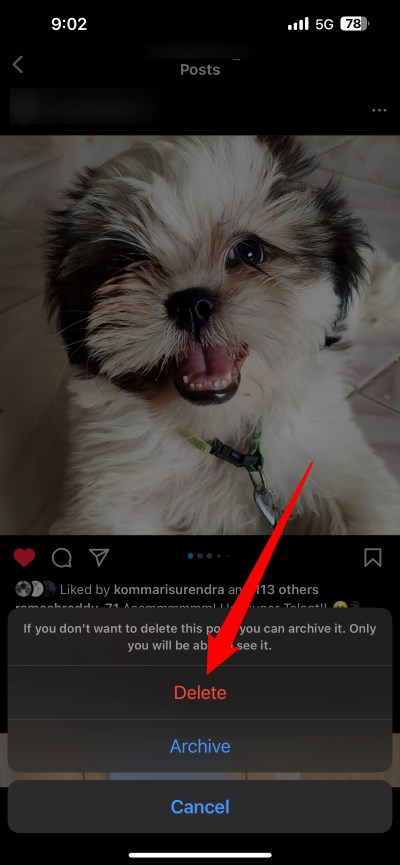
- 게시물 오른쪽 상단의 3점 아이콘 을 클릭합니다.
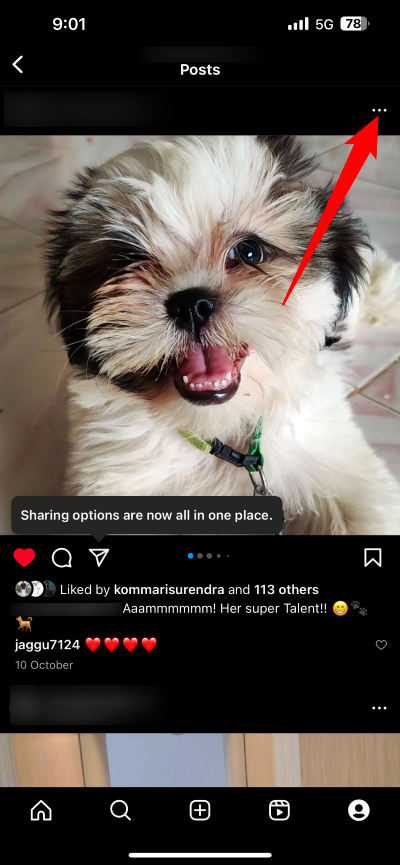
- 목록에서 '삭제' 옵션을 선택합니다.
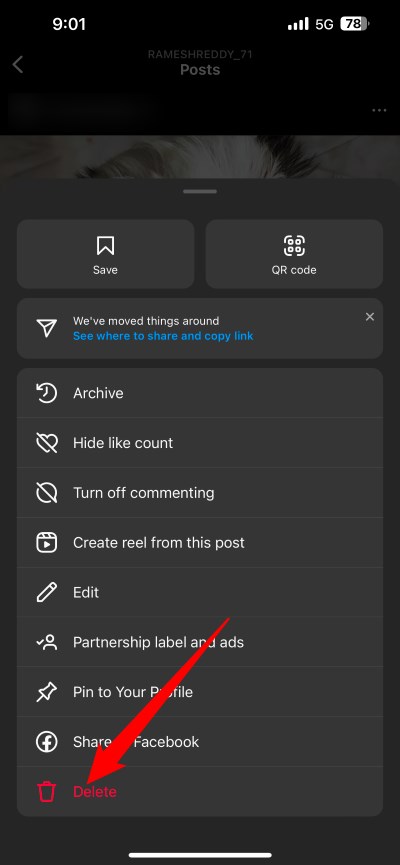
- 다시 '삭제' 를 눌러 동작을 확인합니다.
요약
이것이 Instagram에서 일괄 적으로 게시물을 삭제하는 방법 위의 단계에서는 하나씩 게시물을 탭하여 일괄 삭제를 수행해야하지만 Instagram에서 게시물을 일괄 삭제하는 유일한 방법입니다. 소식 삭제 흔적을 남기지 않으려면 계정을 삭제하는 것이 좋습니다. 계정을 삭제하면 사진, 동영상, 릴, "좋아요!" 사라집니다.