


แม้ว่า Google Chrome จะเป็นหนึ่งในเบราว์เซอร์ที่ดีที่สุดทั่วโลก แต่ผู้ใช้อาจยังพบข้อผิดพลาดมากมาย ผู้ใช้อินเทอร์เน็ตส่วนใหญ่ชอบใช้ Chrome บางคนชอบใช้ Facebook ในเบราว์เซอร์มากกว่าแอพ แต่ช่วงนี้มีผู้ใช้หลายคนบ่นว่า Facebook ใช้งานไม่ได้บน Chrome หากคุณกำลังประสบปัญหานี้ โปรดอ่านต่อเพื่อทราบวิธีแก้ไข
อาจเป็นเรื่องน่าหงุดหงิดหาก Facebook หยุดทำงานบนเบราว์เซอร์ของคุณกะทันหัน โดยปกติสิ่งนี้จะเกิดขึ้นเนื่องจากข้อมูลแคชของเบราว์เซอร์หรือส่วนขยายของบุคคลที่สามรบกวนทรัพยากรของ Chrome อย่างไรก็ตาม มีสาเหตุอื่นที่ทำให้เกิดปัญหานี้ได้ ในบทความนี้ เราได้รวบรวมวิธีแก้ไข Facebook ที่ไม่ทำงานใน Chrome
แก้ไข Facebook ไม่ทำงานใน Chrome
ด้านล่างนี้คือรายการวิธีแก้ไขปัญหาบางอย่างที่อาจช่วยคุณแก้ไข Facebook ที่ไม่ทำงานบน Chrome
รีสตาร์ท Google Chrome
หาก Facebook ยังคงใช้งานไม่ได้ใน Google Chrome ไม่ว่าคุณจะลองกี่ครั้ง ให้รีสตาร์ทเบราว์เซอร์ Chrome อาจไม่สามารถเข้าถึงไฟล์บางไฟล์ในเซสชันปัจจุบัน ส่งผลให้ Chrome ทำงานผิดปกติ รีสตาร์ท Chrome และตรวจสอบว่าปัญหาได้รับการแก้ไขหรือไม่
ลบแคช Chrome และข้อมูลประวัติการท่องเว็บ
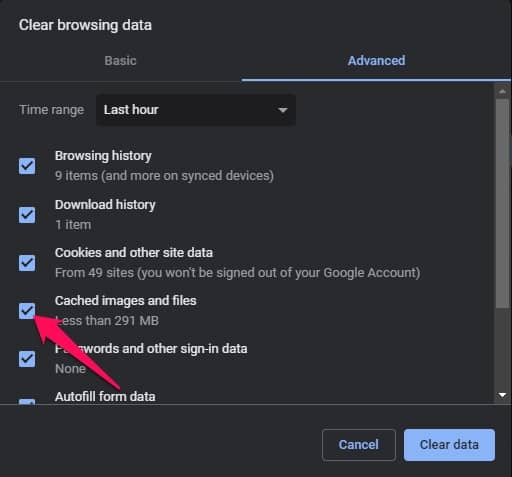
แคชและข้อมูลการท่องเว็บที่เสียหายอาจทำให้ Facebook หยุดทำงานใน Chrome โปรดลองล้างแคชของเบราว์เซอร์และข้อมูลประวัติการเข้าชมเพื่อหลีกเลี่ยงผลกระทบต่อเบราว์เซอร์ของคุณ ต่อไปนี้เป็นวิธีลบแคชและข้อมูลประวัติการท่องเว็บใน Google Chrome
- เปิด Chrome แล้วคลิกจุดสามจุดที่มุมขวาบน
- "ล้างข้อมูลประวัติการเข้าชม" ไปที่และคลิก
- "ลบข้อมูลประวัติการเข้าชม" ฉันเข้า.
- “การตั้งค่าโดยละเอียด” ไปที่แท็บ "ลบข้อมูล" คลิก.
เปลี่ยนการตั้งค่า DNS
DNS (Domain Name System) คือรายการบันทึกที่ ISP ของคุณเข้าถึงได้ตามต้องการ การเปลี่ยนสไลด์การตั้งค่า DNS อาจทำให้เกิดข้อผิดพลาดหลายประการใน Chrome ต่อไปนี้เป็นวิธีเปลี่ยนการตั้งค่า DNS ของคุณ:
- "ปุ่ม Windows + ฉัน" กด "การตั้งค่า" เปิด.
- "เครือข่ายและอินเทอร์เน็ต" ไปที่แท็บ "การตั้งค่าเครือข่ายขั้นสูง" คลิก.
- เลือกเครือข่ายที่คุณเชื่อมต่ออยู่ในปัจจุบัน
- "เพิ่มคุณสมบัติ" คลิก.
- "การมอบหมายเซิร์ฟเวอร์ DNS" ของ "แก้ไข" คลิก.
- "อัตโนมัติ (DHCP)" เปลี่ยนมันเป็น "เก็บ" คลิก.
- เมื่อเสร็จแล้ว ให้รีสตาร์ท Chrome และดูว่าคุณสามารถเปิด Facebook ได้หรือไม่

ปิดการใช้งาน/ถอนการติดตั้งส่วนขยาย
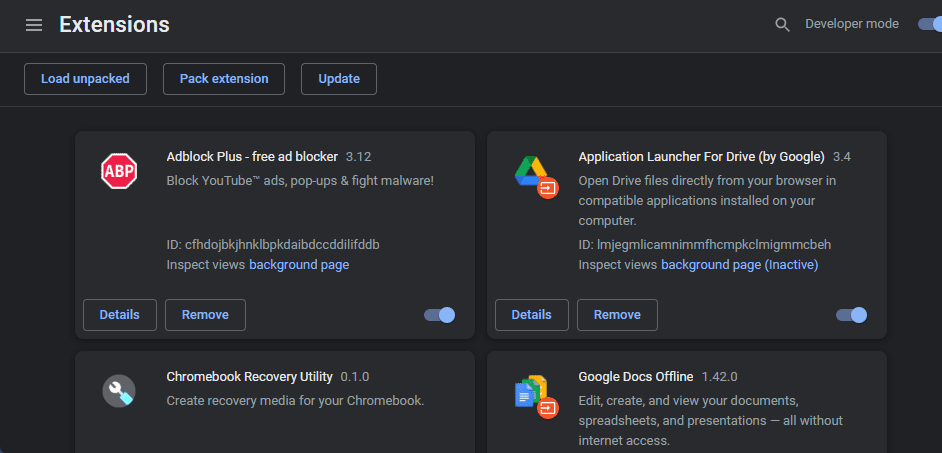
ส่วนขยายของ Chrome เป็นโมดูลซอฟต์แวร์หรือส่วนเสริมขนาดเล็กที่ออกแบบมาเพื่อปรับปรุงการทำงานและประสบการณ์ผู้ใช้ของเว็บเบราว์เซอร์ Google Chrome อย่างไรก็ตาม ส่วนขยายบางส่วนอาจรบกวนการทำงานของ Chrome ได้เช่นกัน เพื่อให้แน่ใจว่าไม่มีส่วนขยายใดที่ทำให้เกิดปัญหานี้ ให้ปิดการใช้งานส่วนขยายทั้งหมดทีละรายการ และตรวจสอบว่า Facebook เริ่มทำงานแล้ว หาก Facebook เริ่มทำงานหลังจากปิดใช้งานส่วนขยายใดส่วนขยายหนึ่ง ให้ถอนการติดตั้งส่วนขยายนั้น มีวิธีดังนี้:
- ในโครม "ส่วนขยาย" คลิกที่ไอคอน
- “การจัดการส่วนขยาย” คลิก.
- ถัดจากส่วนขยายที่คุณต้องการลบ "ลบ" เลือก.
ซิงโครไนซ์วันที่และเวลาของระบบ
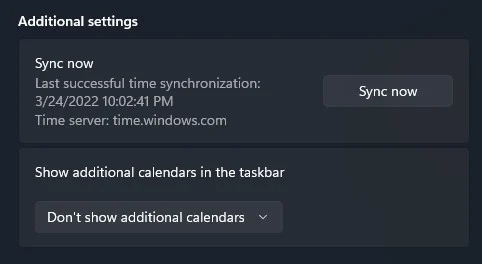
ข้อผิดพลาดนี้อาจเกิดขึ้นได้หากวันที่และเวลาของระบบไม่ตรงกัน มาตรวจสอบและแก้ไขกัน ต่อไปนี้เป็นวิธีแก้ไข:
- "เริ่ม" คลิกเพื่อเปิดการตั้งค่า
- “เวลาและภาษา” ย้ายไปที่.
- "ซิงค์เลย" การปรับอัตโนมัติสามารถทำได้โดยการคลิกปุ่มและซิงโครไนซ์กับเซิร์ฟเวอร์
รีเซ็ต Chrome
หากขั้นตอนข้างต้นไม่สามารถแก้ไขปัญหานี้ได้ ให้ลองคืนค่าการตั้งค่า Chrome ให้เป็นค่าเริ่มต้น มีวิธีดังนี้:
โปรแกรมแปลงวิดีโอแบบออลอินวัน
ดาวน์โหลดวิดีโอจาก YouTube, Facebook, Twitter, Instagram, TikTok, Reddit, Netflix และเว็บไซต์วิดีโออื่น ๆ ได้ในคลิกเดียว โปรแกรมแปลงเพลง Lossless เข้ากันได้กับ Apple Music, Spotify, YouTube Music ฯลฯ ลองตอนนี้!
- เปิด Chrome แล้วคลิกจุดสามจุดที่มุมขวาบน
- "การตั้งค่า" เลือก.
- "รีเซ็ตการตั้งค่า" คลิก.
- "คืนค่าการตั้งค่าเป็นค่าเริ่มต้นดั้งเดิม" ย้ายไปที่ "รีเซ็ตการตั้งค่า" เลือก.
ในที่สุด
นั่นคือทั้งหมดที่เกี่ยวกับวิธีแก้ไข Facebook ที่ไม่เปิดหรือทำงานใน Chrome ฉันหวังว่าวิธีการข้างต้นจะช่วยแก้ปัญหานี้ได้


