

Instagram เป็นหนึ่งในเว็บไซต์โซเชียลมีเดียที่ได้รับความนิยมมากที่สุดและมีผู้คนหลายล้านคนใช้งาน ฟีเจอร์ที่ได้รับความนิยมมากที่สุดบน Instagram คือ Reels ทันทีหลังจากที่ TikTok ถูกแบนในอินเดีย Instagram ได้เปิดตัว Reels
Reels มีแนวคิดคล้ายกับ TikTok ผู้ใช้สามารถสร้างวิดีโอสั้นที่มีเอฟเฟกต์ เพลง การเปลี่ยนภาพ และอื่นๆ อีกมากมาย แอพจะต้องตามทันผู้สร้าง Instagram ด้วยการนำเสนอคุณสมบัติและการอัปเกรดใหม่ๆ มากมาย
อย่างไรก็ตามความก้าวหน้าล่าสุดใน Instagram และคุณสมบัติใหม่ใน Reels ได้นำเสนอปัญหาบางอย่าง เป็นผลให้ Instagram Reels ทำงานไม่ถูกต้องสำหรับผู้ใช้จำนวนมากอีกต่อไป บทความนี้จะช่วยคุณแก้ไข Instagram Reels ของคุณหากทำงานไม่ถูกต้อง
การแก้ไข Instagram Reels ไม่ทำงานบน iOS และ Android (2024)
Instagram คาดว่าจะมีผู้ใช้งานประมาณ 1 พันล้านคนต่อเดือน ทำให้เป็นหนึ่งในแพลตฟอร์มโซเชียลมีเดียที่เติบโตเร็วที่สุด Instagram ใช้การแบน TikTok เพื่อพัฒนาทางเลือกอื่น สิ่งนี้นำไปสู่การเปิดตัว Reels บน Instagram ผู้ใช้สามารถสร้างคลิปวิดีโอสั้นที่ได้รับการปรับปรุงผ่านคลังเพลงของแอปและฟีเจอร์สร้างสรรค์อื่นๆ มากมาย นอกจากนี้ คุณสามารถดู Instagram Reels ได้นานกว่าเมื่อเทียบกับ Instagram Storytime ปกติ
แม้ว่าจะเป็นหนึ่งในแอพยอดนิยมที่มีฟีเจอร์มากมาย แต่ผู้ใช้หลายคนรายงานว่า Instagram Reels ทำงานไม่ถูกต้องหรือไม่แสดงขึ้นมา คุณอาจรู้สึกหงุดหงิดที่ไม่สามารถตามเทรนด์หรือเข้าถึงฟีเจอร์ใหม่ล่าสุดได้
อาจมีสาเหตุหลายประการที่ทำให้คลิปม้วนของคุณไม่แสดงบน Instagram มีสาเหตุที่เป็นไปได้หลายประการ ดังนั้น ต่อไปนี้เป็นวิธีแก้ไขปัญหาทั่วไปบางส่วนที่อาจได้ผล
อัปเดตแอปอินสตาแกรม
หากคุณไม่เห็นวงล้อก่อน ลองอัปเดตแอป Instagram - การติดตั้งแอปเวอร์ชันที่เข้ากันได้เป็นสิ่งสำคัญอย่างยิ่ง หากคุณเพิ่งอัปเดตระบบปฏิบัติการของอุปกรณ์เมื่อเร็วๆ นี้
หากคุณต้องการอัปเดตแอป Instagram คุณสามารถทำได้โดยไปที่ Apple App Store หรือ Google Play Store ค้นหาและค้นหาแอพ Instagram หาก Instagram ต้องการการอัปเดต คุณจะเห็นปุ่ม "อัปเดต" ดาวน์โหลดและตรวจสอบว่าปัญหา Instagram Reels ของคุณไม่ทำงานได้รับการแก้ไขแล้วหรือไม่
ออกจากระบบและเข้าสู่ระบบอีกครั้ง
หากไม่ได้เปิดใช้งาน Reels หลังจากอัปเดตแอป Instagram ในโทรศัพท์ของคุณ ให้ไปที่บัญชี Instagram ของคุณ ออกจากระบบ และเพิ่มลงในบัญชีของคุณ ลงชื่อเข้าใช้อีกครั้ง โปรดลองมัน หากต้องการออกจากระบบ Instagram ให้คลิกมุมขวาล่างของรูปโปรไฟล์ของคุณ
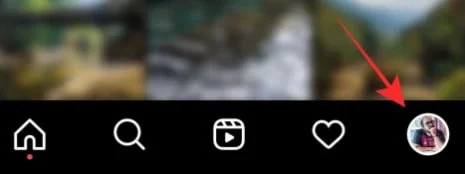
เมื่อคุณเห็นโปรไฟล์ของคุณแล้ว ให้แตะเมนูที่มุมขวาบน
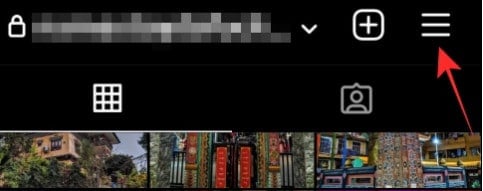
ที่ด้านล่างของแถบด้านข้างทางด้านขวา "การตั้งค่า" แตะตัวเลือก
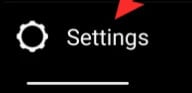
เลื่อนหน้าจอการตั้งค่าลง มีตัวเลือกในการออกจากระบบที่ด้านล่าง
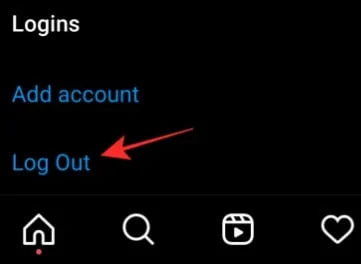
บัญชี Instagram ของคุณถูกออกจากระบบแล้ว เมื่อเสร็จแล้ว ลงชื่อเข้าใช้บัญชี Instagram ของคุณโดยใช้ชื่อผู้ใช้และรหัสผ่านของคุณ ตรวจสอบว่า Reels พร้อมใช้งานภายในแอปแล้ว
ค้นหา Reels ในส่วนต่างๆ ของ Instagram
มีสถานที่หลายแห่งบน Instagram ที่สามารถแสดงวงล้อได้ ตรวจสอบส่วนต่างๆ ที่แสดงด้านล่าง แล้วคุณจะพบวิธีทั้งหมดในการโต้ตอบและติดตาม Reels บน Instagram
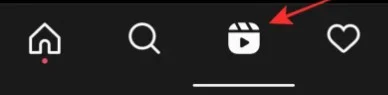
ค้นหาแท็บ "วงล้อ" แตะแท็บวงล้อที่ตรงกลางด้านล่างของแอพ Instagram แล้วคุณอาจพบวงล้อจากผู้คนทั่วโลก มีปุ่มเล่นอยู่ตรงกลางของไอคอนสี่เหลี่ยม เลือกแท็บวงล้อเพื่อค้นหาวงล้อที่เผยแพร่โดยผู้คนบน Instagram
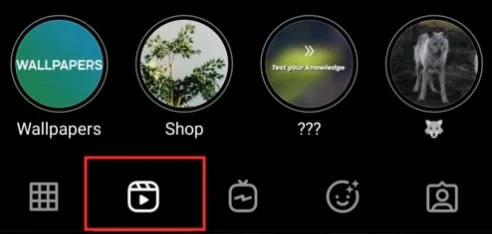
วงล้อสามารถพบได้ในโปรไฟล์ของใครบางคน คุณยังสามารถค้นหา Reels ของบุคคลในโปรไฟล์เพื่อดูว่า Reels เปิดใช้งานอยู่ในบัญชีของพวกเขาหรือไม่ ค้นหาแกลเลอรี Reels ภายในหน้าโปรไฟล์ของแบรนด์ยอดนิยมและบัญชี Instagram ของคนดัง เมื่อคุณเปิดแกลเลอรีม้วน คุณสามารถดูม้วนของบุคคลนั้นทั้งหมดได้ในส่วนเดียว
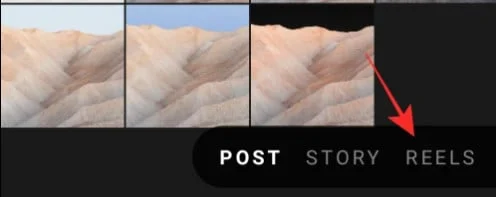
คลิกโพสต์ใหม่ หากคุณต้องการสร้าง Reel ทันที ให้เปิดแอป Instagram คลิกเครื่องหมายบวกที่มุมซ้ายบน หน้าจอ "โพสต์ใหม่" จะแสดงภายใน Instagram หากบัญชีของคุณเปิดใช้งานวงล้อ คุณจะเห็นแท็บวงล้อที่ด้านล่างของหน้า ตอนนี้คุณสามารถเริ่มจับ Reels ได้โดยตรงจากโมดูลกล้องของแอป
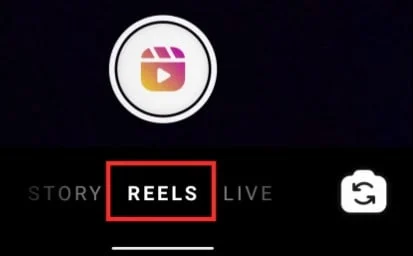
ปัดเพื่อไปที่หน้าจอกล้อง แทนที่จะไปที่หน้าจอ "โพสต์ใหม่" ให้เปิดแอป Instagram แล้วดูว่าคุณสามารถสร้าง Reel ได้หรือไม่ จากหน้าจอหลักของแอป ให้ปัดไปทางซ้ายแล้วไปทางขวา เลื่อนลงและเลือกตัวเลือกวงล้อ
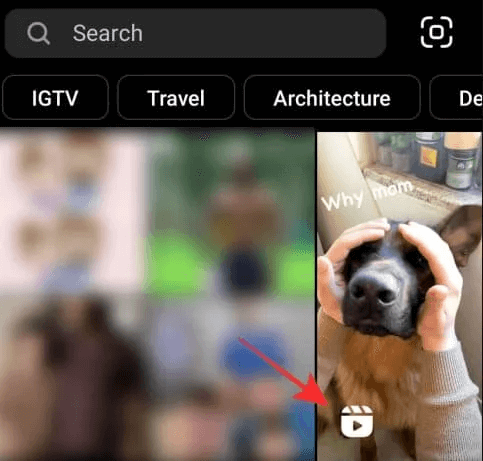
วงล้อจะแสดงบนหน้าจอ Instagram explorer ในแอพ Instagram คลิปม้วนยอดนิยมบางรายการของคุณอาจปรากฏในส่วนสำรวจ รวมถึงรูปภาพและวิดีโออื่นๆ ที่เปิดเผยต่อสาธารณะ เปิดแอป Instagram และดูว่าเป็นกรณีนี้หรือไม่ คลิกไอคอนค้นหาที่ด้านล่าง ไอคอนม้วนแสดงถึงวิดีโอแนวตั้งบนหน้าจอนี้ เลื่อนหน้าจอนี้เพื่อค้นหา
ลบแคชของแอป
ยิ่งคุณใช้แอปมากเท่าใด ข้อมูลก็จะเก็บไว้ในแคชมากขึ้นเท่านั้น การสะสมแคชจะช่วยลดจำนวนหน่วยความจำที่มีอยู่ในอุปกรณ์ของคุณ นี่อาจทำให้เกิดข้อผิดพลาด Instagram Reels อาจไม่ทำงานเนื่องจากข้อบกพร่องเหล่านี้ ดังนั้น, ลบแคช มีความจำเป็น คุณสามารถลบแคชของแอป Instagram ได้สามวิธี
จากการตั้งค่า
- ไปที่หน้าการตั้งค่า
- คลิกแอพและการแจ้งเตือน
- เลือก Instagram จากรายการแอพ
- จากนั้นแตะที่ "ที่เก็บข้อมูลและแคช"
- สุดท้ายคลิก "ล้างแคช" จากนั้นคลิก "ลบที่เก็บข้อมูล"
แอปพลิเคชันบุคคลที่สาม
- คุณสามารถดาวน์โหลดแอปทำความสะอาดได้จาก Play Store
- จากนั้นคลิกที่ ล้างแคชของแอป
- ตอนนี้คุณสามารถลบแคชของ Instagram ได้แล้ว
ติดตั้ง Instagram อีกครั้ง
การถอนการติดตั้งแอพ Instagram จะลบข้อมูลของคุณ รวมถึงแคชของคุณด้วย
จากนั้นคุณสามารถติดตั้งใหม่ได้จาก Play Store
รอจนกว่า Instagram Reels จะพร้อมใช้งานในประเทศของคุณ
คุณสมบัติบางอย่างของ Instagram มีให้บริการในบางประเทศเท่านั้น Instagram Reels มีให้บริการใน 50 ประเทศเท่านั้น จนถึงปี 2020 หากไม่มี Reels คุณอาจต้องรอจนกว่า Instagram Reels จะเผยแพร่ในประเทศของคุณ อย่างไรก็ตาม คุณสามารถดูวงล้อได้สองวิธี
- บนอินสตาแกรม วีพีเอ็น สามารถเข้าถึงได้ผ่านทาง
- หรือคุณสามารถเปลี่ยนตำแหน่ง App Store ของคุณได้
ไม่สามารถรับประกันประสิทธิผลของวิธีการเหล่านี้ได้ อย่างไรก็ตามคุณสามารถลองต่อไปได้
ลงทะเบียนเพื่อรับ Instagram เบต้า
หากคุณยังคงไม่เห็นวงล้อภายในแอพ Instagram อินสตาแกรมเบต้า คุณสามารถเลือกติดตั้งได้ ดาวน์โหลด Instagram เบต้า หลังจากนั้นวงล้ออาจกลับมาอีกครั้งเมื่ออัปเดตเป็นเวอร์ชันเบต้า เมื่อเข้าร่วมโปรแกรมเบต้าของแอป คุณจะลองใช้ฟีเจอร์ใหม่ๆ ได้ในหรือก่อนวันวางจำหน่ายอย่างเป็นทางการ นอกจากนี้ อาจมีการเปิดใช้งานการอัปเดตแอปล่าสุดบนเซิร์ฟเวอร์
ในขณะนี้ โปรแกรมเบต้าของ Instagram มีให้บริการบน Android เท่านั้น คุณสามารถดาวน์โหลดแอป Instagram เบต้าได้โดยเปิดแอป Google Play Store บนอุปกรณ์ Android ของคุณ คุณจะเห็นแอพ Instagram ที่นั่น
ใน Play Store ให้เลื่อนลงหลังจากโหลดหน้า Instagram แล้ว แตะปุ่ม "เข้าร่วม" ในส่วน "เข้าร่วมเบต้า" หน้าจอยืนยันจะปรากฏขึ้น เพื่อหลีกเลี่ยงปัญหานี้ ในกล่องโต้ตอบป๊อปอัป "การมีส่วนร่วม" คุณอาจต้องแตะ
ตอนนี้คุณได้ลงทะเบียนในโปรแกรม Instagram เบต้าของ Google แล้ว อาจใช้เวลาสักครู่ก่อนที่คุณจะสามารถอัปเดตเป็น Instagram เวอร์ชันเบต้าล่าสุดได้
หากต้องการติดตั้ง Instagram เวอร์ชันเบต้าล่าสุดบนอุปกรณ์ของคุณ ให้แตะปุ่ม "อัปเดต" ภายในหน้าจอ Instagram ในแอป Play Store
หลังจากติดตั้งการอัปเดตแล้ว ให้เปิดแอป Instagram ตรวจสอบว่ามีม้วนอยู่หรือไม่
ติดต่อฝ่ายสนับสนุนของ Instagram
หากคุณยังคงประสบปัญหาหนึ่งหรือสองปัญหากับ Instagram Reels ของคุณหลังจากลองวิธีแก้ไขปัญหาทั้งหมดที่มีให้ในโพสต์นี้แล้ว เหลือเพียงตัวเลือกเดียวเท่านั้น การรายงานปัญหาโดยตรงไปยัง Instagram จะช่วยให้เราเข้าใจสิ่งที่คุณกำลังประสบอยู่
โปรแกรมแปลงวิดีโอแบบออลอินวัน
ดาวน์โหลดวิดีโอจาก YouTube, Facebook, Twitter, Instagram, TikTok, Reddit, Netflix และเว็บไซต์วิดีโออื่น ๆ ได้ในคลิกเดียว โปรแกรมแปลงเพลง Lossless เข้ากันได้กับ Apple Music, Spotify, YouTube Music ฯลฯ ลองตอนนี้!
- หากคุณประสบปัญหากับ Instagram ให้แตะวิธีใช้ในส่วนการตั้งค่าของแอพ
- เลือกรายงานปัญหา
- ในหน้าจอถัดไป ให้เขียนสคริปต์ข้อความแสดงข้อผิดพลาดเพื่อแจ้งให้คุณทราบว่ามีอะไรผิดปกติกับแอปของคุณ
- คุณสามารถอัปโหลดภาพหน้าจอของปัญหาได้โดยใช้ตัวเลือก "แกลเลอรี" หรือ "ถ่ายภาพหน้าจอ"
คุณสามารถลงทะเบียนการร้องเรียนของคุณได้โดยป้อนสิ่งที่คุณต้องการพูดแล้วแตะปุ่ม "ส่ง"
โปรดตรวจสอบการเชื่อมต่ออินเทอร์เน็ตของคุณ
หากคุณกำลังประสบปัญหากับ Instagram Reels บนแอป ปัญหาก็คือ การเชื่อมต่ออินเทอร์เน็ตช้า อาจเป็นสาเหตุ หากคุณมีปัญหาใดๆ กับการเชื่อมต่ออินเทอร์เน็ต คุณอาจประสบปัญหานั้นได้ หากเป็นเช่นนั้น ให้ลองเปิดหรือปิดโหมดเครื่องบิน คุณควรตรวจสอบให้แน่ใจว่าคุณอยู่ในพื้นที่ที่กว้างขึ้นและมีเครือข่ายครอบคลุม
หากปัญหายังคงอยู่ ให้ลองเชื่อมต่อกับเครือข่าย Wi-Fi อื่น หากปัญหายังคงอยู่ ให้ลองวิธีถัดไปในบทความนี้
ติดตั้งแอพ Instagram อีกครั้ง
สิ่งต่อไปที่คุณควรลองคือติดตั้งแอพ Instagram ใหม่ หากคุณไม่สามารถล้างแคชของแอปได้ ให้ทำตามขั้นตอนด้านล่างเพื่อติดตั้งแอป Instagram อีกครั้ง
- กดไอคอนแอป Instagram ค้างไว้แล้วแตะไอคอนลบเพื่อถอนการติดตั้ง
- จากนั้น เปิด Play Store (หากคุณใช้อุปกรณ์ Android) หรือ App Store (หากคุณใช้อุปกรณ์ iOS)
- ตอนนี้ค้นหาแอพ Instagram แล้วดาวน์โหลด
- จากนั้น เปิดแอพ Instagram บนอุปกรณ์ของคุณแล้วลงชื่อเข้าใช้บัญชีของคุณ
- ตรวจสอบว่า Instagram Reels ใช้งานได้หรือไม่
อัพเดตเฟิร์มแวร์ระบบ
ในหลายกรณี ปัญหาอาจเกิดจากซอฟต์แวร์ระบบที่ล้าสมัย ลองอัปเดตเฟิร์มแวร์ระบบของคุณและดูว่าปัญหาได้รับการแก้ไขหรือไม่ โดยทำตามขั้นตอนด้านล่าง
สำหรับระบบแอนดรอยด์
- เปิดการตั้งค่าบนอุปกรณ์ Android ของคุณ
- ค้นหา "การอัปเดตซอฟต์แวร์" และเปิดขึ้นมา
- ตรวจสอบที่นี่เพื่อดูข้อมูลอัปเดต การดาวน์โหลดและติดตั้งการอัปเดตทั้งหมดที่พีซีของคุณพบควรแก้ไขปัญหาได้
สำหรับ iOS
- เปิดการตั้งค่าบน iPhone หรือ iPad ของคุณ
- ที่นี่ แตะที่ "ทั่วไป" จากนั้นเลือก "การอัปเดตซอฟต์แวร์"
- ติดตั้งการอัปเดตล่าสุดที่มีอยู่และตรวจสอบว่าปัญหายังคงเกิดขึ้นกับ Instagram Reels หรือไม่
สรุป
นั่นคือทั้งหมดที่เกี่ยวกับวิธีแก้ไขข้อผิดพลาด Instagram Reels เป็นเวลานานแล้วที่ Instagram Reels เปิดตัว และตอนนี้ข้อผิดพลาดส่วนใหญ่ได้รับการแก้ไขโดยนักพัฒนาแล้ว อย่างไรก็ตาม ยังมีอุปกรณ์บางตัวที่อาจเกิดข้อผิดพลาด Instagram Reels ได้ ดังนั้น เพื่อแก้ไขปัญหานี้ เพียงทำตามขั้นตอนด้านบนแล้วคุณควรจะสามารถทำได้


