วิดีโอบนไซต์ Twitter หรือแอป Twitter ไม่เล่นใช่ไหม ต่อไปนี้เป็นวิธีแก้ปัญหาที่ดีที่สุดในการแก้ไขวิดีโอที่ไม่เล่นบน Twitter บนเบราว์เซอร์พีซีหรือแอพมือถือ
ไม่สามารถเล่นวิดีโอ Twitter ได้? เพื่อแก้ไขปัญหาดังกล่าว คุณควรอ่านคู่มือนี้ ฉันยังประสบปัญหาเดียวกันกับที่วิดีโอ Twitter ไม่เล่นหรือภาพขนาดย่อยังคงเป็นสีดำ บ่อยครั้ง แม้ว่าจะไม่มีปัญหาด้านเครือข่ายก็ตาม วิดีโอจะเริ่มเล่นแต่ค้างและไม่สามารถเล่นได้
ฉันค้นหาวิธีแก้ปัญหาในฟอรั่มออนไลน์ต่างๆ และลองหลายวิธีในการเล่นวิดีโอได้อย่างราบรื่น ในคู่มือนี้ เราได้แสดงสาเหตุที่เป็นไปได้ว่าทำไมวิดีโอ Twitter ไม่ทำงานบนบัญชีของคุณ และสิ่งที่คุณควรทำเพื่อแก้ไขปัญหา
เหตุใดวิดีโอ Twitter ไม่ทำงานบนอุปกรณ์ของคุณ
- วิดีโอ Twitter ที่คุณพยายามเล่นไม่ได้ขึ้นอยู่กับรูปแบบไฟล์ที่ Twitter รองรับ
- การเชื่อมต่ออินเทอร์เน็ตของฉันถูกขัดจังหวะเมื่อฉันพยายามสตรีมวิดีโอบน Twitter
- หากคุณกำลังเข้าถึงวิดีโอ Twitter โดยใช้เบราว์เซอร์ Chrome เวอร์ชันเบราว์เซอร์ของคุณอาจไม่อัปเดต
- หากคุณกำลังเข้าถึง Twitter จากสมาร์ทโฟน Android แคชอาจเต็มไปด้วยข้อมูลชั่วคราว ทำให้แอปทำงานผิดปกติ ปัญหาไฟล์ขยะที่ถูกโหลดลงในแคชนี้อาจเกิดขึ้นได้ใน Google Chrome เวอร์ชันพีซี
- อาจมีปัญหากับเวอร์ชันสมาร์ทโฟนของ Twitter (เวอร์ชัน Android/เวอร์ชัน iOS)
ต่อไปนี้เป็นวิธีแก้ปัญหาบางส่วนที่ใช้งานได้บนอุปกรณ์ของฉัน ฉันหวังว่าสิ่งนี้จะเหมาะกับคุณเช่นกันและช่วยให้คุณเล่นวิดีโอ Twitter ได้อย่างราบรื่น
วิธีแก้ไขวิดีโอไม่เล่นบน Twitter
อัปเดตเบราว์เซอร์ Chrome ของคุณ
เบราว์เซอร์ Chrome จะอัปเดตโดยอัตโนมัติเมื่อคุณเชื่อมต่ออินเทอร์เน็ต แต่อาจมีบางครั้งที่ไม่ได้รับการอัปเดต โปรดอย่าลืมอัปเดตเบราว์เซอร์ Chrome ของคุณ
สำหรับพีซี:
- เปิดเบราว์เซอร์ Chrome ของคุณ
- ไปที่ URL 「Chrome://การตั้งค่า」 พิมพ์และกด Enter
- ในแผงด้านซ้ายของหน้าการตั้งค่า "เกี่ยวกับโครเมียม" คลิก.
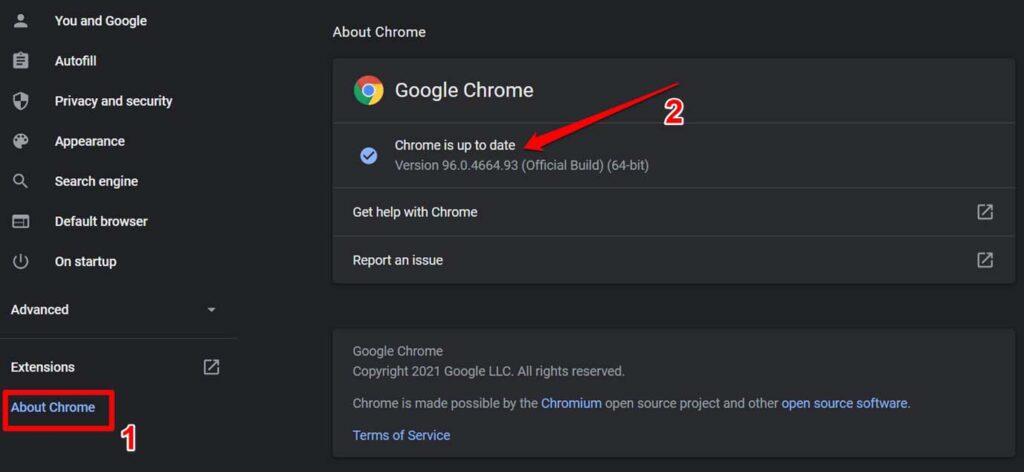
- มันจะแสดงเวอร์ชันของเบราว์เซอร์ Chrome ของคุณและดูว่าเป็นเวอร์ชันล่าสุดหรือไม่
สำหรับสมาร์ทโฟน:
- เปิดแอปเบราว์เซอร์ Chrome
- ปุ่ม 3 จุด แตะ.
- จากเมนู "การตั้งค่า" เลือก.
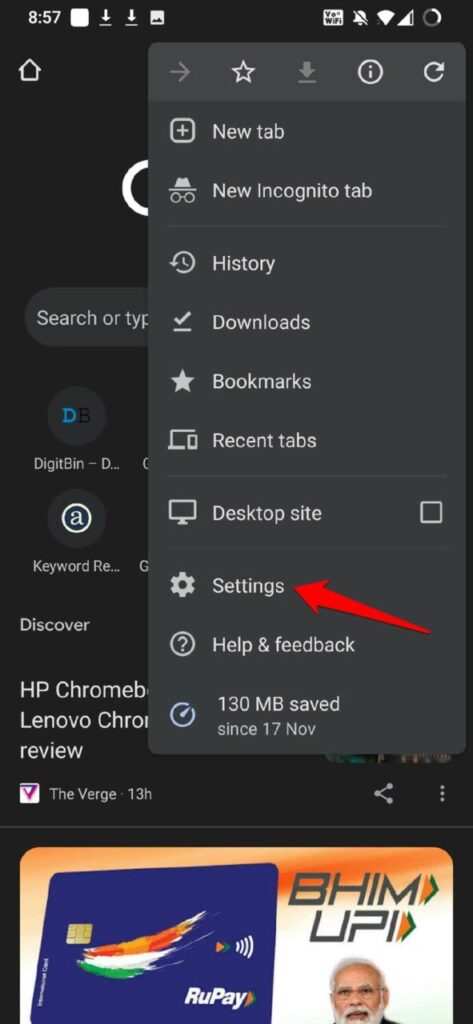
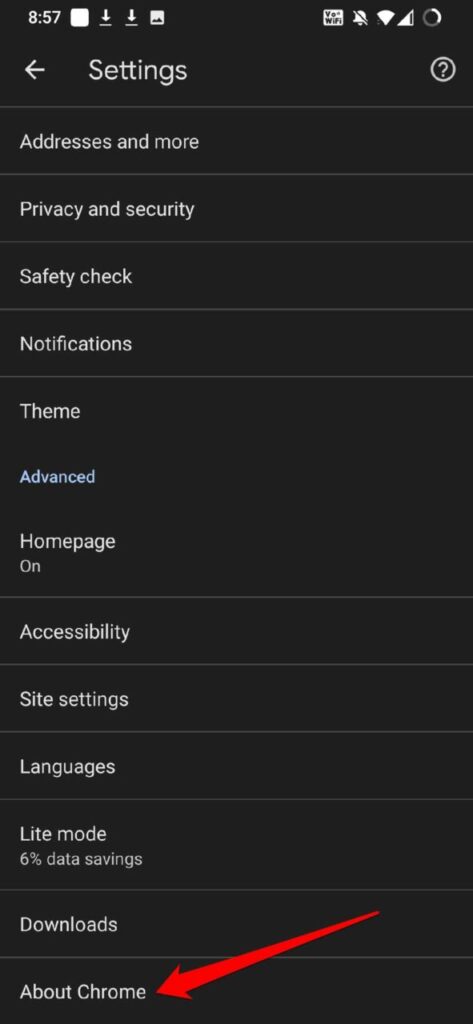
- "เกี่ยวกับโครเมียม" และแตะมัน
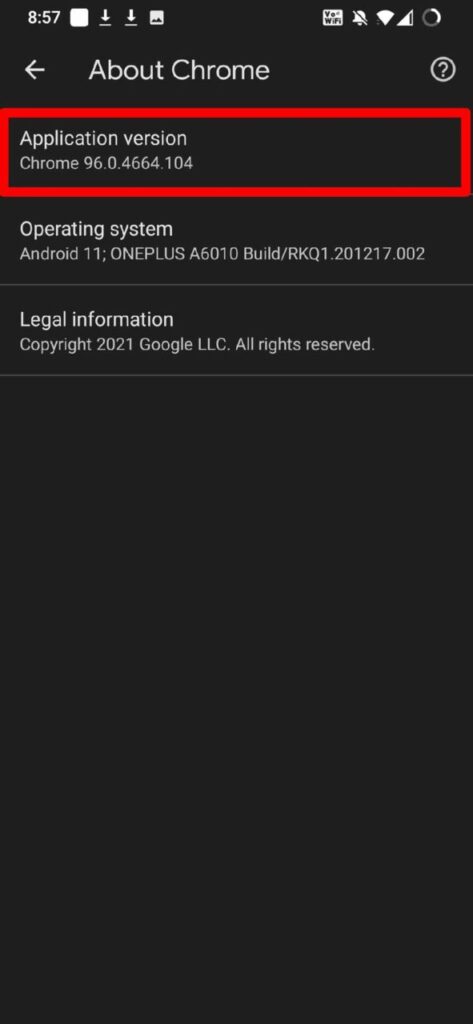
- คุณควรเห็นแอป Chrome เวอร์ชันล่าสุด
ตรวจสอบว่า Twitter รองรับรูปแบบวิดีโอเฉพาะหรือไม่
Twitter สำหรับ Chrome (PC) รองรับรูปแบบวิดีโอ MP4 โดยใช้ตัวแปลงสัญญาณ H264 สำหรับเสียง รองรับเสียง AAC หากคุณใช้ Twitter จากสมาร์ทโฟน วิดีโอ Twitter จะรองรับรูปแบบ MP4 และ MOV
คุณต้องตรวจสอบให้แน่ใจว่าวิดีโอที่คุณพยายามเล่นอยู่ในรูปแบบดังกล่าว ซึ่งสามารถทำได้โดยการติดต่อโปรไฟล์ Twitter ที่โพสต์วิดีโอหรือด้วยความช่วยเหลือจากฝ่ายสนับสนุนของ Twitter
ตรวจสอบการเชื่อมต่ออินเทอร์เน็ตของคุณ
คุณต้องตรวจสอบให้แน่ใจว่าอินเทอร์เน็ตหรือ WiFi ที่อุปกรณ์ของคุณเชื่อมต่อนั้นทำงานอยู่เมื่อแอพ Twitter ทำงาน
พบว่าเมื่ออินเทอร์เน็ตช้า วิดีโอ Twitter อาจไม่เล่นหรือมีความล่าช้าอย่างมากระหว่างวิดีโอเหล่านั้น ตามที่กล่าวไว้ข้างต้น มีบางครั้งที่ภาพขนาดย่อของวิดีโอไม่โหลด
ติดตั้งแอพ Twitter เวอร์ชันล่าสุด
หากคุณใช้ Twitter จากสมาร์ทโฟนของคุณ เช่น อุปกรณ์ Android หรือ iPhone ตรวจสอบให้แน่ใจว่าคุณใช้เวอร์ชันที่ไม่มีข้อบกพร่อง เพื่อดำเนินการดังกล่าว โปรดติดตั้งแอปเวอร์ชันล่าสุดบน Google Play Store หรือ Apple App Store
สำหรับระบบแอนดรอยด์
- แอพเพลย์สโตร์ เปิด.
- รหัส Gmail แตะรูปโปรไฟล์ของคุณ
- ต่อไป, “การจัดการแอพและอุปกรณ์” แตะ.

- ต่อไป, "มีการอัปเดต" แตะ.
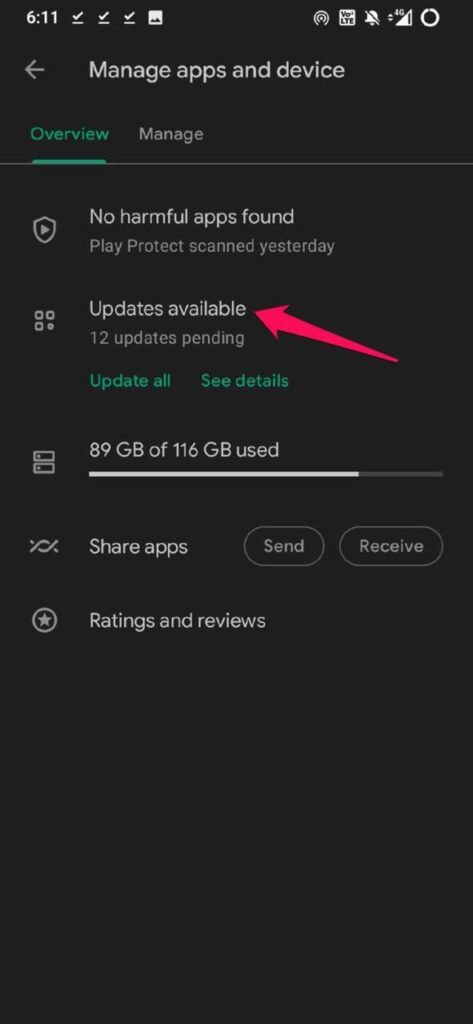
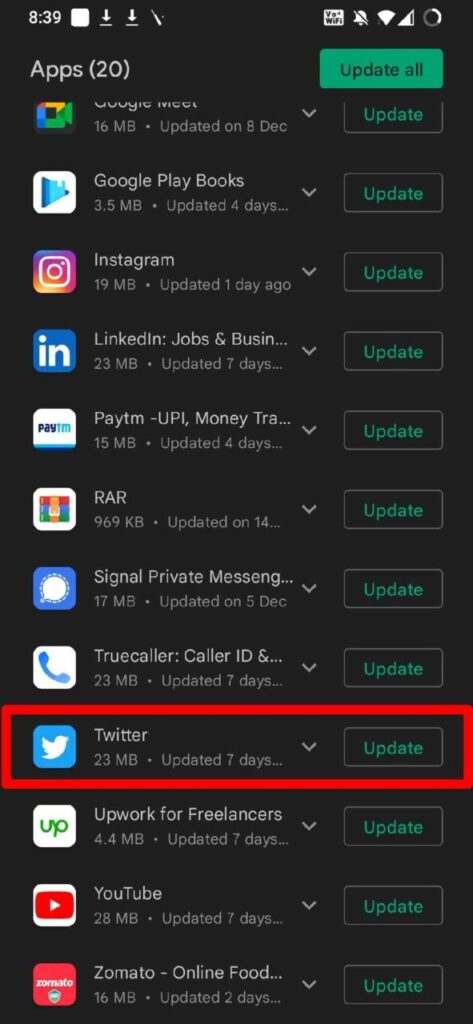
- หาก Twitter สำหรับ Android ปรากฏในแอพที่รอการอัปเดต ให้คลิก ถัดจาก Twitter "ต่ออายุ" แตะปุ่ม
สำหรับ iOS
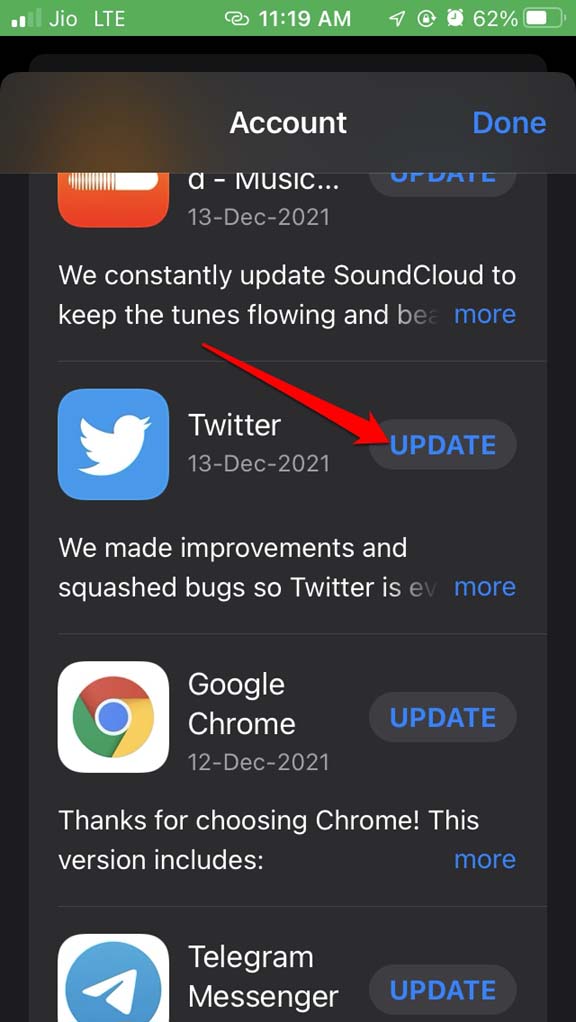
- แอพสโตร์ เริ่ม.
- แอปเปิลไอดี แตะรูปโปรไฟล์ของคุณ

- ตรวจสอบแอพที่อยู่ในรายการเพื่อรับการอัพเดต
- หากมี Twitter อยู่ในรายการ "อัปเดต" แตะ.
ปิดและรีสตาร์ทแอพ Twitter
ข้อผิดพลาดชั่วคราวอาจทำให้วิดีโอ Twitter ไม่สามารถเล่นบนอุปกรณ์ของคุณได้ ดังนั้นเพียงทำตามขั้นตอนง่าย ๆ เหล่านี้แล้วคุณก็จะสามารถแก้ไขได้
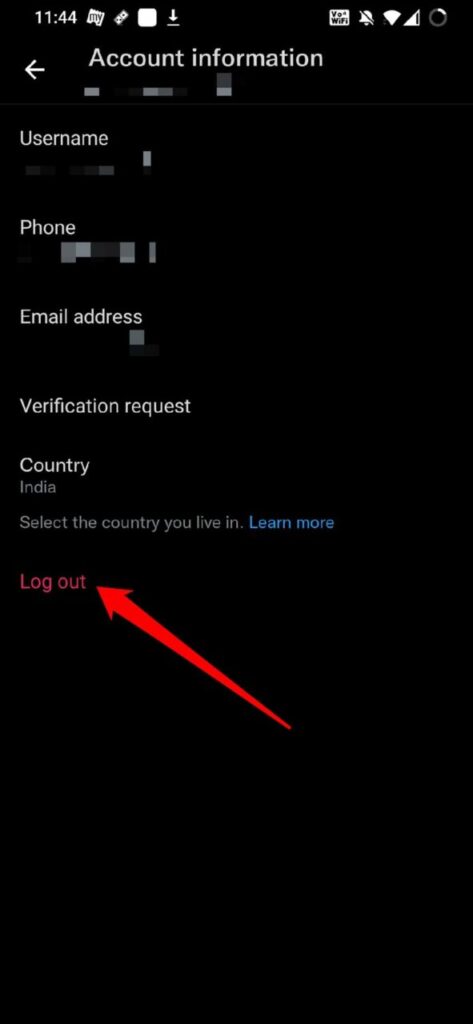
- ออกจากระบบทวิตเตอร์
- ปิด Twitter จากรายการแอพที่ใช้งานอยู่
- อุปกรณ์ รีสตาร์ท ฉันจะ.
- ลองเข้าสู่ระบบ Twitter และเล่นวิดีโอ
ปิดใช้งานการเร่งด้วยฮาร์ดแวร์ในเบราว์เซอร์ Chrome
หากเปิดใช้งานการเร่งด้วยฮาร์ดแวร์ในเบราว์เซอร์ Chrome ของคุณและคุณเข้าถึง Twitter จากที่นั่น กระบวนการเบื้องหลังที่ Chrome จัดการจะทำให้มั่นใจว่ามีทรัพยากรเพียงพอสำหรับการเล่นวิดีโอ Twitter ได้อย่างราบรื่น ต้องปิดใช้การเร่งด้วยฮาร์ดแวร์ในเบราว์เซอร์ Chrome
- เบราว์เซอร์ Chrome เริ่ม.
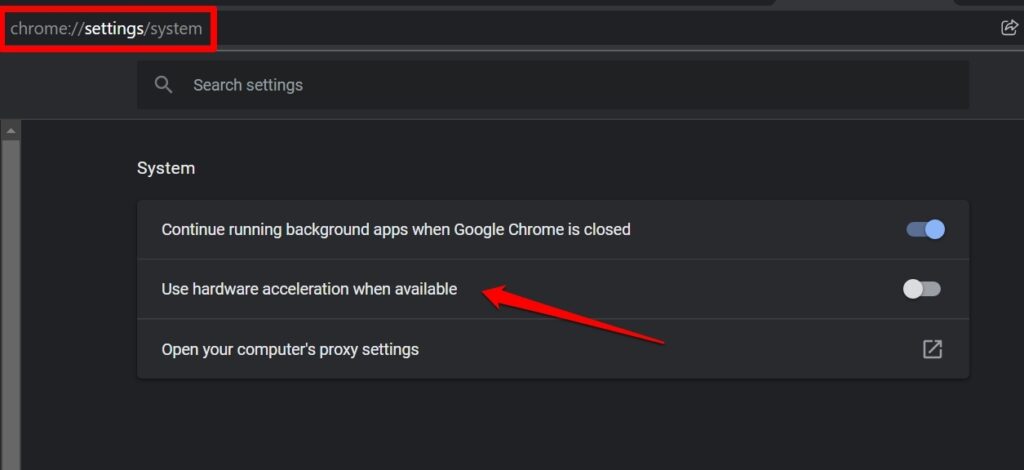
- จากนั้นในแถบ URL 「Chrome://settings/system」 เข้า
- "ใช้การเร่งด้วยฮาร์ดแวร์ถ้ามี" ตัวเลือกจะปรากฏขึ้น คลิกสวิตช์ข้างตัวเลือกเพื่อปิดใช้งาน
จากนั้นไปที่ Twitter แล้วลองเล่นวิดีโอ
ลบเบราว์เซอร์/Twitter สำหรับแคช Android
หากคุณใช้เบราว์เซอร์ของคอมพิวเตอร์เพื่อเข้าถึง Twitter ให้ลองล้างแคชของเบราว์เซอร์ Chrome ในคอมพิวเตอร์ของคุณ
- เปิดเบราว์เซอร์ Chrome ของคุณ
- Ctrl+Shift+ลบ กดปุ่ม
- อย่าลืมเลือกรูปภาพและไฟล์ที่แคชไว้ ตลอดจนคุกกี้และข้อมูลไซต์อื่นๆ
- "ลบข้อมูล" คลิก.

- จากนั้นรีสตาร์ทเบราว์เซอร์ Chrome ของคุณและลงชื่อเข้าใช้ Twitter
นอกจากนี้ หากคุณใช้ Twitter จากอุปกรณ์ Android ให้ทำตามขั้นตอนเหล่านี้:
โปรแกรมแปลงวิดีโอแบบออลอินวัน
ดาวน์โหลดวิดีโอจาก YouTube, Facebook, Twitter, Instagram, TikTok, Reddit, Netflix และเว็บไซต์วิดีโออื่น ๆ ได้ในคลิกเดียว โปรแกรมแปลงเพลง Lossless เข้ากันได้กับ Apple Music, Spotify, YouTube Music ฯลฯ ลองตอนนี้!
- กดไอคอนแอป Twitter ค้างไว้
- จากเมนูทางลัด “ข้อมูลแอพ” ย้ายไปที่.
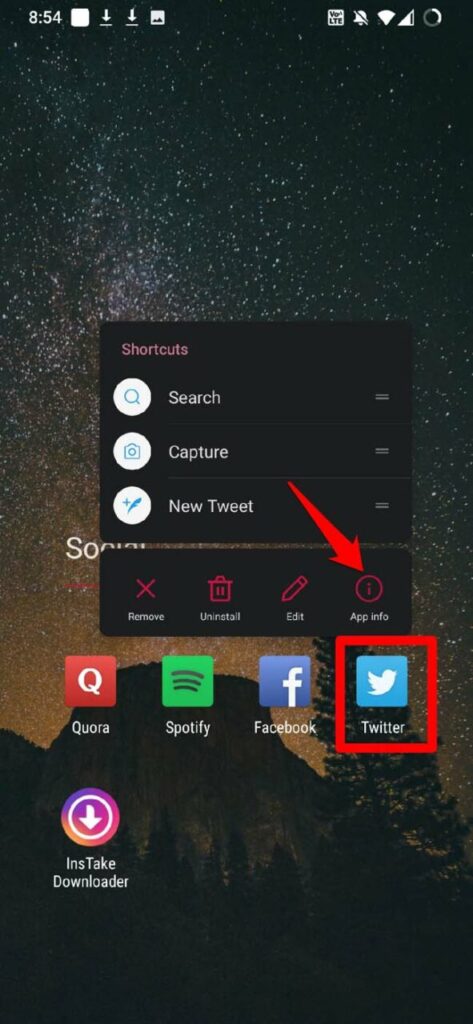
- "ที่เก็บข้อมูลและแคช" แตะ.
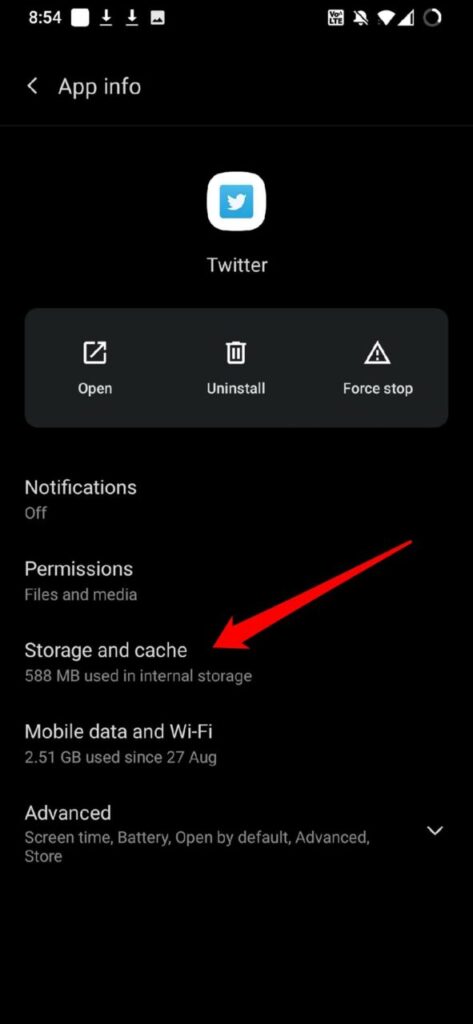
- ถัดไป ลบแคชของคุณ
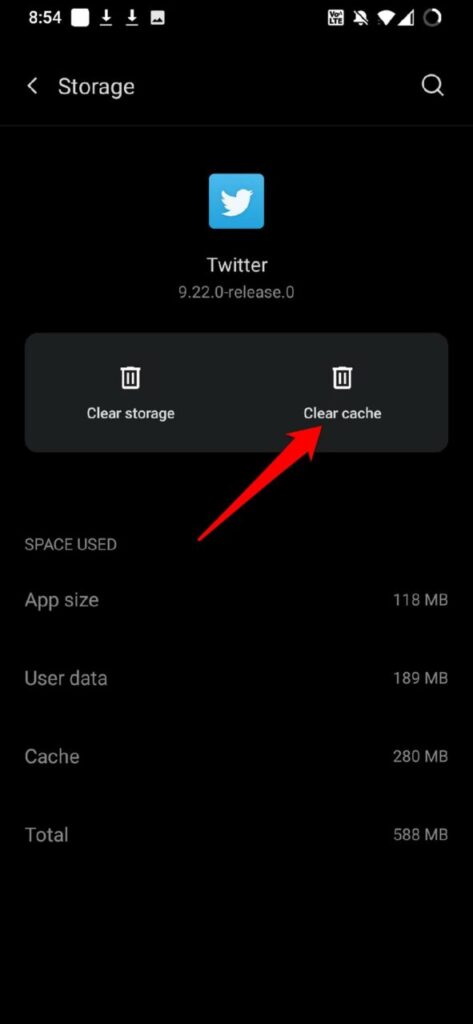
- รีสตาร์ทแอพ Twitter ตรวจสอบว่าคุณสามารถเล่นวิดีโอได้หรือไม่
หมายเหตุ: ไม่มีฟังก์ชันในการล้างแคชของแอป Twitter บน iOS
ดาวน์โหลดวิดีโอ Twitter ไปยังอุปกรณ์ของคุณ
หากไม่มีวิธีการข้างต้นที่สามารถแก้ไขปัญหาวิดีโอ Twitter ของคุณได้ แต่คุณยังคงไม่สามารถเล่นวิดีโอบนอุปกรณ์ของคุณได้ ให้ลองดาวน์โหลดวิดีโอลงในอุปกรณ์ของคุณ
มีบริการฟรีหลายอย่างที่คุณสามารถใช้เพื่อดำเนินการนี้ได้ มองหาของฟรี. หากบางเว็บไซต์ขอข้อมูลเพิ่มเติม ให้หลีกเลี่ยง