Instagram เป็นหนึ่งในแพลตฟอร์มโซเชียลมีเดียที่ได้รับความนิยมมากที่สุด มีผู้ใช้งานมากกว่า 1 พันล้านคนทั่วโลก Instagram ช่วยให้คุณสามารถแบ่งปันรูปภาพและวิดีโอและเชื่อมต่อกับเพื่อนและครอบครัวได้ เมื่อจำนวนผู้ใช้เพิ่มขึ้น ความกังวลเกี่ยวกับความเป็นส่วนตัวก็เพิ่มขึ้นเช่นกัน บางคนอาจต้องการซ่อนบัญชีของตนด้วย
หากคุณกำลังมองหาวิธีทำให้บัญชี Instagram ของคุณเป็นส่วนตัวและปกป้องความเป็นส่วนตัวของคุณ คู่มือนี้เหมาะสำหรับคุณ มาดูกันว่าทำอย่างไร!
ทำไมคุณถึงต้องการทำให้บัญชี Instagram ของคุณเป็นแบบส่วนตัว?
ปกป้องความเป็นส่วนตัวของคุณ: แพลตฟอร์มโซเชียลมีเดียเป็นภัยคุกคามสำคัญต่อความเป็นส่วนตัว อินสตาแกรมก็ไม่มีข้อยกเว้น ใครๆ ก็สามารถติดตามคุณและเรียนรู้เกี่ยวกับคุณจากโพสต์และกิจกรรม Instagram ของคุณ เพื่อปกป้องความเป็นส่วนตัวของคุณ คุณควรทำให้บัญชี Instagram ของคุณเป็นแบบส่วนตัว
ควบคุมว่าใครจะเห็นเนื้อหาของคุณ: เมื่อคุณโพสต์บางอย่างบน Instagram ทุกคนจะสามารถเห็น ชอบ และแสดงความคิดเห็นได้ หากคุณรู้สึกไม่สบายใจที่คนแปลกหน้าจะเห็นเนื้อหาของคุณ การทำให้บัญชี Instagram ของคุณเป็นแบบส่วนตัวถือเป็นตัวเลือกที่ดี
หลีกเลี่ยงการกลั่นแกล้งบนอินเทอร์เน็ต: การกลั่นแกล้งบนอินเทอร์เน็ตกลายเป็นภัยคุกคามแล้ว เหตุการณ์เลวร้ายหลายอย่างเกิดขึ้นในชีวิตจริงอันเป็นผลมาจากการกลั่นแกล้งบนอินเทอร์เน็ต คุณยังสามารถป้องกันตัวเองจากการกลั่นแกล้งบนอินเทอร์เน็ตได้ด้วยการทำให้บัญชี Instagram ของคุณเป็นแบบส่วนตัว
6 วิธีในการทำให้บัญชี Instagram ของคุณเป็นแบบส่วนตัว
มีหลายวิธีในการปกป้องความเป็นส่วนตัวของคุณโดยทำให้บัญชี Instagram ของคุณเป็นแบบส่วนตัว หากต้องการทำให้บัญชีของคุณเป็นแบบส่วนตัว วิธีที่ดีที่สุดคือใช้วิธีต่างๆ ผสมกัน ปฏิบัติตามคำแนะนำนี้เพื่อทำให้บัญชี Instagram ของคุณเป็นแบบส่วนตัว!
ทำให้บัญชีของคุณเป็นแบบส่วนตัว
วิธีที่ง่ายที่สุดวิธีหนึ่งในการปกป้องความเป็นส่วนตัวและซ่อนเนื้อหา Instagram ของคุณคือการทำให้บัญชีของคุณเป็นแบบส่วนตัว ด้วยการทำให้บัญชีของคุณเป็นแบบส่วนตัว คุณสามารถควบคุมได้ว่าใครจะติดตามคุณและใครสามารถดูเนื้อหาของคุณได้ โพสต์และเรื่องราวของคุณจะเห็นเฉพาะผู้ติดตามปัจจุบันและผู้ติดตามใหม่ที่คุณอนุมัติเท่านั้น
วิธีทำให้บัญชี Instagram ของคุณเป็นแบบส่วนตัวบน Android
- ที่มุมขวาล่างของหน้าแรก ประวัติโดยย่อ คลิกที่ไอคอน
- จากนั้นคลิกแฮมเบอร์เกอร์ที่มุมขวาบนของหน้าโปรไฟล์ของคุณ เมนู คลิก.
- "การตั้งค่าและความเป็นส่วนตัว" เลือก.
- “ผู้ใช้ที่สามารถดูเนื้อหาได้” เลื่อนลงไปที่ส่วนและ "ความเป็นส่วนตัวของบัญชี" แตะ.
- "บัญชีส่วนตัว" สลับปุ่มถัดจากเพื่อทำให้บัญชีของคุณเป็นแบบส่วนตัว
วิธีทำให้บัญชี Instagram ของคุณเป็นแบบส่วนตัวในเว็บเบราว์เซอร์

- ที่ด้านล่างซ้ายของหน้า Instagram ของคุณ "คนอื่น" คลิกปุ่ม
- "การตั้งค่า" เลือก.
- ในหน้าการตั้งค่า “ผู้ใช้ที่สามารถดูเนื้อหาได้” คลิก.
- ภายใต้ "ความเป็นส่วนตัวของบัญชี" "บัญชีส่วนตัว" ทำเครื่องหมายที่ช่องถัดจาก
- ในป๊อปอัปที่ปรากฏขึ้น "เปลี่ยนเป็นส่วนตัว" คลิก.
ฉันทำให้บัญชีของฉันเป็นแบบส่วนตัว หลังจากทำให้บัญชี Instagram ของคุณเป็นแบบส่วนตัวแล้ว คุณสามารถซ่อนมันได้อย่างสมบูรณ์โดย: โปรไฟล์ของคุณจะไม่ถูกซ่อนเพียงแค่ทำให้เป็นส่วนตัว
บันทึก:
เพียงตั้งค่าบัญชีของคุณให้เป็นส่วนตัวจะไม่ช่วยอะไร คุณควรจัดระเบียบรายชื่อผู้ติดตามของคุณเพื่อให้เฉพาะคนที่คุณรู้จักและไว้วางใจเท่านั้นที่สามารถเข้าถึงโปรไฟล์ของคุณได้
เมื่อคุณลบผู้ติดตาม พวกเขาจะไม่ได้รับการแจ้งเตือนว่าพวกเขาถูกลบออกจากบัญชีของคุณ ส่งคำขอติดตามใหม่และพวกเขาจะไม่สามารถเข้าถึงเนื้อหาของคุณจนกว่าคุณจะอนุมัติ
เปลี่ยนชื่อผู้ใช้และชื่อ
ขั้นตอนนี้ช่วยให้แน่ใจว่าบัญชีของคุณจะไม่ปรากฏแก่ผู้ที่ส่งสแปมหรือคุกคามคุณ การดำเนินการนี้จะเปลี่ยนบัญชี Instagram ของคุณโดยสิ้นเชิง และทำให้ผู้อื่นค้นหาบัญชีของคุณได้ยากขึ้น
คุณจะต้องเปลี่ยนชื่อผู้ใช้ปัจจุบันและชื่อใหม่ คุณจะต้องเปลี่ยนรูปโปรไฟล์ของคุณเพื่อไม่ให้จดจำได้
บนอุปกรณ์เคลื่อนที่หรือเว็บเบราว์เซอร์ของคุณ "แก้ไขโปรไฟล์" การคลิกปุ่มจะทำให้คุณมีตัวเลือกในการเปลี่ยนชื่อผู้ใช้ ชื่อ และรูปโปรไฟล์ของคุณ
หากต้องการซ่อนโปรไฟล์ของคุณเพิ่มเติม ให้ทำตามขั้นตอนด้านล่าง
ปิดใช้งานการซิงค์ผู้ติดต่อ
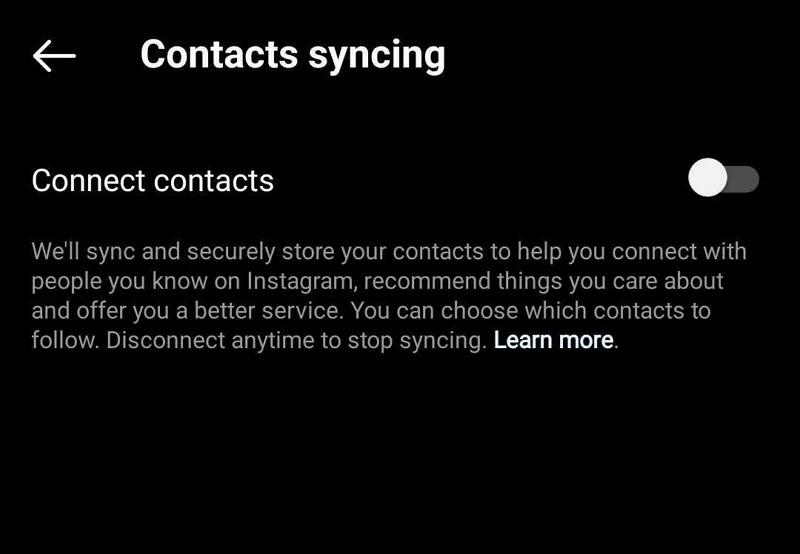
เมื่อคุณสร้างบัญชี Instagram บนสมาร์ทโฟน รายชื่อในโทรศัพท์ของคุณจะถูกซิงค์ สิ่งนี้ทำสองสิ่ง ขั้นแรก คุณจะเห็นคำแนะนำสำหรับบัญชีที่คุณสามารถติดตามได้จากผู้ติดต่อของคุณ จากนั้นบัญชีของคุณจะปรากฏเป็นผู้ติดต่อที่แนะนำ
ทำให้ยากต่อการซ่อนบัญชีของคุณจากผู้ที่อยู่ในรายชื่อติดต่อของคุณ หากต้องการทำให้บัญชีของคุณเป็นแบบส่วนตัว คุณต้องปิดใช้งานการซิงค์ผู้ติดต่อ เพื่อไม่ให้ใครในผู้ติดต่อของคุณสามารถมองเห็นบัญชีของคุณได้
วิธีปิดการใช้งานการซิงค์ผู้ติดต่อ Instagram บน Android:
- ด้านล่างขวาของหน้าจอหลัก ประวัติโดยย่อ คลิกที่ไอคอน
- จากนั้นคลิกแฮมเบอร์เกอร์ที่มุมขวาบนของหน้าโปรไฟล์ของคุณ เมนู คลิก.
- "การตั้งค่าและความเป็นส่วนตัว" เลือก.
- "การตั้งค่า" "บัญชี" ใน, “ศูนย์บัญชี” แตะ.
- นี่จะเป็นการเปิดศูนย์บัญชีของคุณ ใน "การตั้งค่าบัญชี" “ข้อมูลและอำนาจหน้าที่” แตะ.
- "อัปโหลดผู้ติดต่อ" เลือก.
- หากต้องการปิดการใช้งาน "เชื่อมต่อผู้ติดต่อ" ปิดปุ่มข้างๆ
ปิดการแนะนำบัญชีที่คล้ายกัน
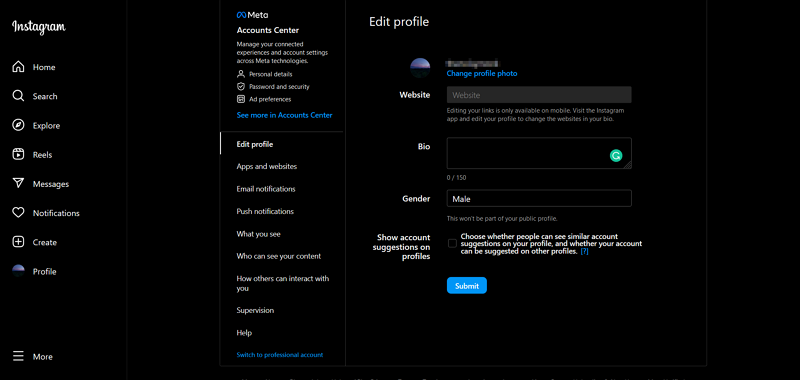
นี่เป็นขั้นตอนที่สี่ในการทำให้บัญชี Instagram ของคุณเป็นแบบส่วนตัว ซึ่งสามารถทำได้ผ่านเว็บเบราว์เซอร์บนพีซีของคุณเท่านั้น ตัวเลือกในการปิดใช้งานการแนะนำบัญชีที่คล้ายกันไม่มีให้บริการในแอปมือถือ
คุณลักษณะการแนะนำบัญชีที่คล้ายกันไม่ได้หมายความว่าสิ่งอื่นใดนอกจากที่บัญชีของคุณจะได้รับการแนะนำแก่บุคคลอื่น หากพวกเขาติดตามบัญชีที่คล้ายกันกับคุณ นอกจากนี้ยังจะแนะนำบัญชีที่คุณสามารถติดตามได้โดยพิจารณาจากบัญชีที่คุณติดตาม
หากต้องการปิดใช้งานการแนะนำบัญชีที่คล้ายกัน:
- ที่ด้านล่างซ้ายของหน้า Instagram ของคุณ "คนอื่น" คลิกปุ่ม
- "การตั้งค่า" เลือก.
- "แก้ไขโปรไฟล์" คลิก.
- ปิดปุ่มถัดจากคำแนะนำบัญชีในโปรไฟล์ของคุณ
- "ส่ง" คลิกเพื่อบันทึกการเปลี่ยนแปลงของคุณ
บล็อกบัญชีที่คุณไม่ต้องการอยู่ด้วย
หากคุณไม่ต้องการให้บัญชีอื่นเห็นบัญชีของคุณ คุณสามารถบล็อกบัญชีนั้นได้ หากคุณพบบัญชีที่ส่งสแปมหรือทำให้คุณไม่สบายใจ (เช่น โดยการสะกดรอยตาม) ให้บล็อกบัญชีเหล่านั้น
การบล็อกบัญชีทำให้บัญชีที่ถูกบล็อกติดตามคุณหรือดูเนื้อหาของคุณได้ยาก เว้นแต่บัญชีเหล่านั้นจะมีบัญชีอื่น บน Instagram การบล็อกบัญชีเป็นกระบวนการง่ายๆ
เพียงเปิดหน้าโปรไฟล์บัญชีของคุณแล้วคลิกไอคอนสามจุดที่มุมขวาบน เลือก "บล็อก" ทำเครื่องหมายที่ปุ่มถัดจากบล็อก (บัญชี) และบัญชีอื่นๆ ที่ผู้ใช้อาจเป็นเจ้าของหรือสร้าง จากนั้นแตะบล็อกเพื่อยืนยัน
ปิดการใช้งานบัญชี Instagram ของคุณ
หากวิธีการข้างต้นไม่ได้ผล ทางเลือกเดียวของคุณคือการปิดการใช้งานบัญชี Instagram ของคุณ หากคุณต้องการยกเลิก Instagram นี่เป็นวิธีการโดยตรง หลังจากที่คุณปิดใช้งานบัญชี Instagram ของคุณแล้ว คุณจะไม่สามารถเข้าถึงบัญชี Instagram ของคุณหรือติดตามบุคคลอื่นได้จนกว่าคุณจะเปิดใช้งานอีกครั้ง
หากต้องการปิดใช้งานบัญชี Instagram ของคุณ:
- คลิกไอคอนโปรไฟล์ของคุณที่ด้านล่างขวาของหน้าแรกของคุณ
- จากนั้นคลิกเมนูแฮมเบอร์เกอร์ที่มุมขวาบนของหน้าโปรไฟล์ของคุณ
- "การตั้งค่าและความเป็นส่วนตัว" เลือก.
- ใน "บัญชี" ใน "การตั้งค่า" “ศูนย์บัญชี” แตะ.
- นี่จะเป็นการเปิดศูนย์บัญชีของคุณ “ข้อมูลส่วนบุคคล” แตะแท็บ
- “ความเป็นเจ้าของและการควบคุมบัญชี” เลือก.
- “การยกเลิกการใช้หรือการลบ” แตะ.
- รายการบัญชี Instagram จะปรากฏขึ้น คลิกบัญชีที่คุณต้องการปิดการใช้งานชั่วคราว
- “การยกเลิกบัญชี” คลิก จากนั้น "ต่อไป" คลิก.
- จากนั้นป้อนรหัสผ่านบัญชีของคุณและ "ต่อไป" คลิกเพื่อปิดการใช้งานบัญชีของคุณ
สรุป
นี่เป็นวิธีการหรือขั้นตอนต่างๆ ที่คุณต้องการหากคุณต้องการให้บัญชี Instagram ของคุณเป็นแบบส่วนตัวหรือซ่อนไม่ให้คนรู้จักเห็น หากคุณทำตามขั้นตอนข้างต้น คนที่คุณรู้จักจะค้นหาและติดตามบัญชีของคุณไม่ได้ เว้นแต่คุณจะบอกชื่อผู้ใช้ของคุณให้พวกเขาทราบ
คำถามที่พบบ่อย
ฉันจะทำให้ Instagram เป็นแบบส่วนตัวชั่วคราวได้ไหม
ใช่ คุณสามารถซ่อนบัญชี Instagram ของคุณชั่วคราวได้ ปิดการใช้งานบัญชีของคุณชั่วคราว เปลี่ยนชื่อผู้ใช้และชื่อของคุณ ทำให้บัญชีของคุณเป็นแบบส่วนตัว เปลี่ยนรูปโปรไฟล์ ปิดการใช้งานการซิงค์ผู้ติดต่อ และปิดการใช้งานการแนะนำบัญชีที่คล้ายกัน คุณสามารถทำได้ คุณสามารถกลับสู่โหมดปกติได้ตลอดเวลาหากคุณต้องการทำให้บัญชีของคุณเป็นแบบสาธารณะ
มีวิธีสร้างบัญชีแบบลับๆหรือไม่?
หากต้องการสร้างบัญชี Instagram อย่างลับๆ ให้หลีกเลี่ยงการใช้สิ่งใดก็ตามที่เกี่ยวข้องกับคุณโดยตรงเมื่อสร้างบัญชี คุณต้องใช้รหัสอีเมลหรือหมายเลขโทรศัพท์ชั่วคราว คุณสามารถให้ชื่อผู้ใช้และชื่อแบบสุ่มแก่บัญชีของคุณเพื่อเก็บเป็นความลับ ตรวจสอบให้แน่ใจว่าปิดการซิงค์ผู้ติดต่อและคำแนะนำบัญชีที่คล้ายกันเพื่อหลีกเลี่ยงไม่ให้บัญชีของคุณบวม
ฉันจะป้องกันไม่ให้ Instagram ของฉันปรากฏในผลการค้นหาได้อย่างไร
หากคุณไม่ต้องการให้ปรากฏในผลการค้นหา ให้ทำให้บัญชีของคุณเป็นแบบส่วนตัว สิ่งนี้เสนอโดย Instagram เองเพื่อปกป้องความเป็นส่วนตัวของผู้ใช้ สำหรับการค้นหาใน Instagram นั้น คุณไม่สามารถนำบัญชีของคุณออกจากการค้นหาได้ เว้นแต่คุณจะเปลี่ยนชื่อผู้ใช้และชื่อของคุณ
โปรแกรมแปลงวิดีโอแบบออลอินวัน
ดาวน์โหลดวิดีโอจาก YouTube, Facebook, Twitter, Instagram, TikTok, Reddit, Netflix และเว็บไซต์วิดีโออื่น ๆ ได้ในคลิกเดียว โปรแกรมแปลงเพลง Lossless เข้ากันได้กับ Apple Music, Spotify, YouTube Music ฯลฯ ลองตอนนี้!
ขีดจำกัดของ Instagram คืออะไร?
ข้อจำกัดคือฟีเจอร์ของ Instagram ที่จำกัดการโต้ตอบของผู้ใช้รายอื่นกับคุณโดยไม่ปิดกั้นพวกเขา เมื่อคุณจำกัดบางคน พวกเขาจะสามารถดูโปรไฟล์และเนื้อหาของคุณได้ แต่ต้องได้รับการอนุมัติจากคุณจึงจะเผยแพร่ความคิดเห็นได้ หากคุณไม่อนุมัติความคิดเห็นจากบัญชีที่ถูกจำกัด ความคิดเห็นจะปรากฏแก่คุณและบัญชีที่แสดงความคิดเห็นเท่านั้น
นอกจากนี้ ข้อความที่ส่งจากบัญชีที่ถูกจำกัดจะถูกย้ายไปยังคำขอข้อความโดยอัตโนมัติ คุณจะไม่ได้รับการแจ้งเตือนสำหรับข้อความเหล่านี้
ฉันสามารถปิดการใช้งาน Instagram ชั่วคราวได้นานแค่ไหน?
คุณสามารถปิดใช้งานหรือระงับบัญชี Instagram ของคุณชั่วคราวได้เป็นเวลา 30 วัน เพื่อป้องกันไม่ให้บัญชีของคุณถูกลบอย่างถาวร คุณต้องเปิดใช้งานอีกครั้งภายใน 30 วัน
จะเกิดอะไรขึ้นหากคุณลบผู้ติดตามบน Instagram?
เมื่อคุณลบผู้ติดตามบน Instagram พวกเขาจะไม่สามารถเข้าถึงโพสต์ สตอรี่ และเนื้อหาอื่น ๆ ของคุณอีกต่อไป คุณจะไม่ได้รับแจ้งว่าพวกเขาถูกลบออกไป แต่หากคุณต้องการติดตามพวกเขาต่อไป คุณสามารถส่งคำขอติดตามใหม่ให้พวกเขาได้
ฉันสามารถบล็อกบุคคลบน Instagram เพื่อให้พวกเขาไม่เห็นบัญชีของฉันได้หรือไม่
ใช่ คุณสามารถบล็อกบุคคลบน Instagram เพื่อป้องกันไม่ให้พวกเขาเห็นบัญชีของคุณได้ เมื่อคุณบล็อกใครบางคน พวกเขาจะไม่พบบัญชีของคุณหรือดูโพสต์ เรื่องราว หรือเนื้อหาอื่น ๆ ของคุณ
การจำกัดการมองเห็นบัญชี Instagram ของคุณหมายความว่าอย่างไร
เมื่อคุณจำกัดการเปิดเผยบัญชี Instagram ของคุณ บัญชีของคุณจะหายไปจากผลการค้นหา และเฉพาะผู้ที่ติดตามคุณแล้วเท่านั้นที่จะเห็นโพสต์ เรื่องราว และเนื้อหาอื่น ๆ ของคุณ หากต้องการจำกัดการมองเห็นบัญชีของคุณ ให้ไปที่การตั้งค่าบัญชีของคุณ เลือก "ความเป็นส่วนตัว" และเปิดตัวเลือก "ลบออกจากการค้นหาและการค้นพบ"