ฉันไม่ได้เปลี่ยนการสมัคร Spotify แต่ฉันยังคงประสบปัญหากับเพลง Spotify ที่เป็นสีเทา ทำไมเพลงบางเพลงถึงเป็นสีเทาบน Spotify?
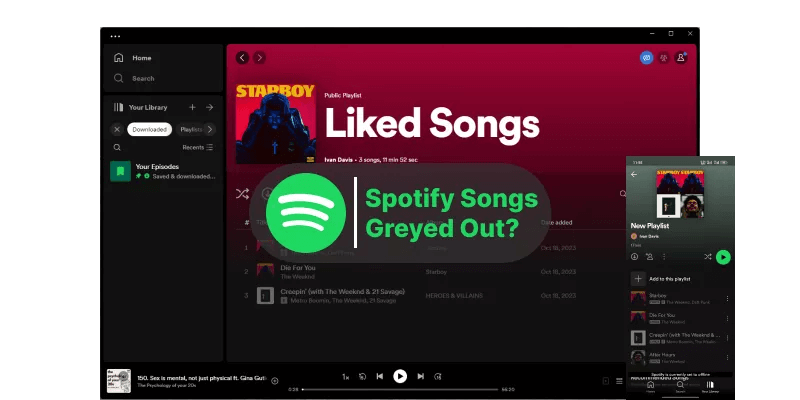
เมื่อคุณสตรีมเพลงบน Spotify เพลงอาจปรากฏเป็นสีเทา เมื่อปัญหานี้เกิดขึ้น คุณจะไม่สามารถเล่นเพลง Spotify และประสบการณ์ของคุณจะไร้ประโยชน์และน่าเสียดาย โชคดีที่คุณสามารถดูคู่มือนี้เพื่อแก้ไขปัญหาเพลง Spotify ที่เป็นสีเทา
ทำไมเพลงบางเพลงถึงเป็นสีเทาบน Spotify?
อาจมีสาเหตุหลายประการที่ทำให้เนื้อหา Spotify ไม่พร้อมใช้งาน ด้านล่างนี้คือรายการสาเหตุที่เป็นไปได้สำหรับปัญหาที่คุณกำลังประสบอยู่
ข้อ จำกัด ในระดับภูมิภาค
Spotify อาจไม่อนุญาตให้คุณเล่นเพลงในประเทศหรือภูมิภาคของคุณเนื่องจากการอนุญาตสิทธิ์หรือข้อตกลงด้านลิขสิทธิ์ หากไม่มีไฟล์เพลงในภูมิภาคหรือประเทศของคุณ เพลงนั้นจะเป็นสีเทาในผลการค้นหาและเพลย์ลิสต์
เพลงถูกลบออกจาก Spotify แล้ว
เพลงที่คุณต้องการฟังอาจถูกลบออกจาก Spotify หากเกิดข้อพิพาทด้านลิขสิทธิ์ระหว่างหน่วยงานที่เกี่ยวข้อง ศิลปินของเพลงอาจตัดสินใจลบเพลงออกจากรายการ
ตัวอย่างเช่น เมื่อต้นปีนี้ Spotify ได้ลบเพลงบอลลีวูดหลายพันเพลงเนื่องจากไม่ได้ติดต่อกับเจ้าของเพลง
โหมดออฟไลน์เปิดอยู่
เมื่อเล่นโดยเปิดใช้งานโหมดออฟไลน์ เพลงที่ไม่ได้ดาวน์โหลดไปยัง Spotify จะเป็นสีเทา ดังนั้น หากต้องการเล่นเพลงที่ไม่พร้อมใช้งาน คุณจะต้องปิดใช้งานโหมดออฟไลน์และรักษาการเชื่อมต่ออินเทอร์เน็ตที่มีสัญญาณแรงไว้
ศิลปินหรือเพลงถูกบล็อก
หากคุณบล็อกศิลปินหรือเพลง ไฟล์เพลงทั้งหมดที่เชื่อมโยงกับไฟล์เหล่านั้นจะไม่สามารถเข้าถึงได้และเป็นสีเทา หากต้องการเลิกบล็อกเพลง คุณจะต้องเลื่อนดูเพลงหรือโปรไฟล์ของศิลปิน
ปัญหาเครือข่าย
หากคุณมีการเชื่อมต่ออินเทอร์เน็ตที่ไม่ดี เพลงของคุณอาจไม่สามารถใช้งานได้บน Spotify ดังนั้น เมื่อสตรีมเพลงจาก Spotify เราขอแนะนำให้ใช้ข้อมูลมือถือหรือ WiFi เพื่อรับบริการของ Spotify บางครั้งเมื่อคุณใช้ข้อมูลเซลลูลาร์ คุณอาจปิดการใช้งานข้อมูลเซลลูลาร์ของคุณอย่างไม่เหมาะสม
5 วิธีในการแก้ไขปัญหาเพลง Spotify ที่เป็นสีเทา
อัปเดตการเชื่อมต่ออินเทอร์เน็ตของคุณ
หากคุณกำลังประสบปัญหาเพลง Spotify กลายเป็นสีเทา สิ่งแรกที่คุณต้องตรวจสอบคือการเชื่อมต่ออินเทอร์เน็ตของคุณ อุปกรณ์เคลื่อนที่หรือคอมพิวเตอร์ของคุณจะต้องเชื่อมต่อกับอินเทอร์เน็ตความเร็วสูงจึงจะสามารถเล่นเพลงทั้งหมดได้
หากการเชื่อมต่อ WiFi ของคุณไม่ทำงานชั่วคราว คุณสามารถสลับไปใช้เครือข่ายข้อมูลมือถือของคุณได้ หากคุณเป็นผู้ใช้สมาร์ทโฟน ให้ไปที่ปุ่มการตั้งค่า คลิกที่ไอคอนเซลลูล่าร์ และตรวจสอบให้แน่ใจว่าไอคอน Spotify เปิดใช้งานอยู่
เปลี่ยนตำแหน่งของคุณโดยใช้ VPN
หากคุณอาศัยอยู่ในภูมิภาคที่ Spotify ถูกบล็อก คุณสามารถใช้ VPN เพื่อแก้ไขเพลงนี้ที่ไม่มีในปัญหา Spotify เยี่ยมชม App Store หรือ Play Store เพื่อติดตั้ง VPN ที่ยอดเยี่ยมและเพลิดเพลินกับเพลง Mastic
เมื่อคุณเลือก VPN คุณจะสามารถเปลี่ยนตำแหน่ง VPN ของคุณได้ราวกับว่าคุณอาศัยอยู่ที่อื่น
ติดตั้งแอป Spotify อีกครั้ง
การลบแอป Spotify ก่อนแล้วจึงติดตั้งใหม่อีกครั้งอาจช่วยแก้ไขปัญหาเพลง Spotify ที่เป็นสีเทาได้ ต่อไปนี้เป็นวิธีลบและติดตั้งแอป Spotify ใหม่บน Android และ iPhone
สำหรับไอโฟน
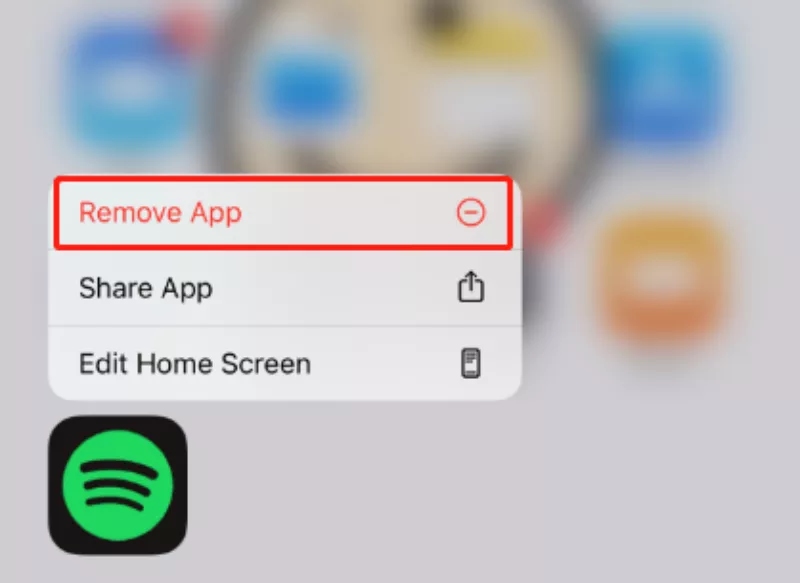
ขั้นตอนที่ 1 กดไอคอน Spotify ค้างไว้สองสามวินาทีเพื่อแสดงเมนูด่วน
ขั้นตอนที่ 2 "ลบแอป" คลิกที่ปุ่มและ "ลบแอป" เลือกไอคอน
ขั้นตอนที่ 3 ไปที่ App Store และค้นหา Spotify ที่นั่น ซึ่งจะทำให้คุณสามารถดาวน์โหลดแอป Spotify อีกครั้งบนอุปกรณ์ iOS ของคุณได้
สำหรับระบบแอนดรอยด์
ขั้นตอนที่ 1 ไปที่ปุ่ม "การตั้งค่า" และเลือกไอคอน "แอป"
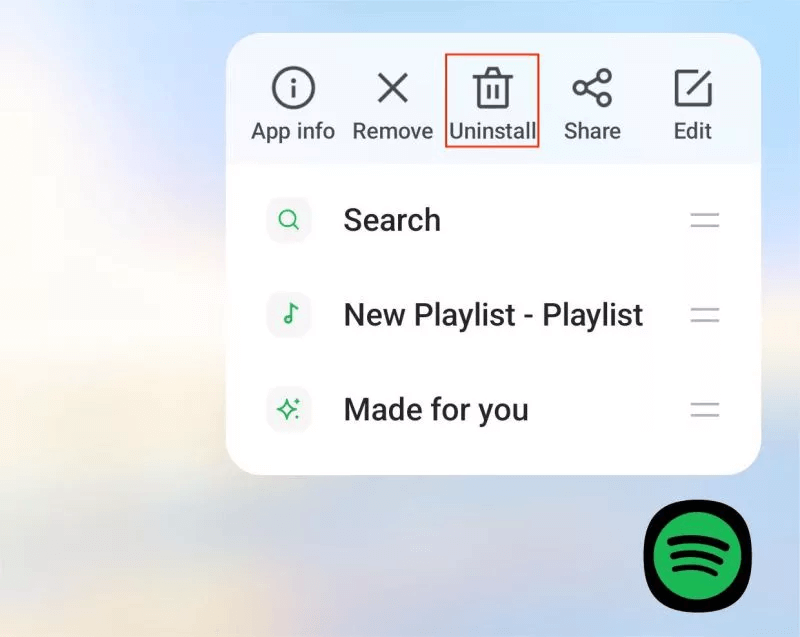
ขั้นตอนที่ 2 หลังจากค้นหา Spotify แล้ว ให้คลิกปุ่ม "ที่เก็บข้อมูล" กดไอคอน "ล้างข้อมูล" เพื่อดำเนินการต่อ
ขั้นตอนที่ 3 คุณสามารถลบแอปได้โดยคลิกปุ่ม "ถอนการติดตั้ง" ไปที่ Google Play Store อีกครั้งและค้นหา Spotify ที่นั่น ติดตั้ง Spotify อีกครั้งเพื่อแก้ไขปัญหาใดๆ ที่คุณกำลังประสบอยู่
ล้างแคช Spotify
เพลง Spotify อาจไม่สามารถใช้งานได้เนื่องจากแคช Spotify ที่ไม่จำเป็นหรือไม่เกี่ยวข้อง ดังนั้น เพื่อหลีกเลี่ยงปัญหาใด ๆ ในขณะที่เล่นเพลง Spotify คุณควรล้างแคช Spotify และตรวจสอบสถานการณ์
ต่อไปนี้เป็นวิธีล้างแคช Spotify ของคุณ
ขั้นตอนที่ 1 เปิดการตั้งค่า iPhone ของคุณแล้วคลิกปุ่ม "ที่เก็บข้อมูล"
ขั้นตอนที่ 2 "ล้างแคช" กดไอคอนเพื่อลบแคช Spotify ที่ไม่จำเป็นออกจากอุปกรณ์ iOS ของคุณ

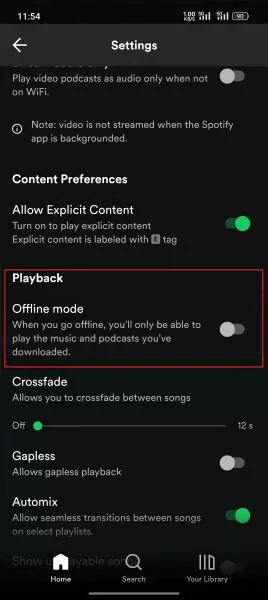
ปิดโหมดออฟไลน์
หากคุณเปิดใช้งานโหมดออฟไลน์ คุณจะประสบปัญหาเดียวกัน ดังนั้น หากคุณต้องการหลีกเลี่ยงปัญหาใด ๆ ในขณะที่ฟังเพลง Spotify คุณควรปิดการใช้งานคุณสมบัตินี้
สำหรับแมค/พีซี
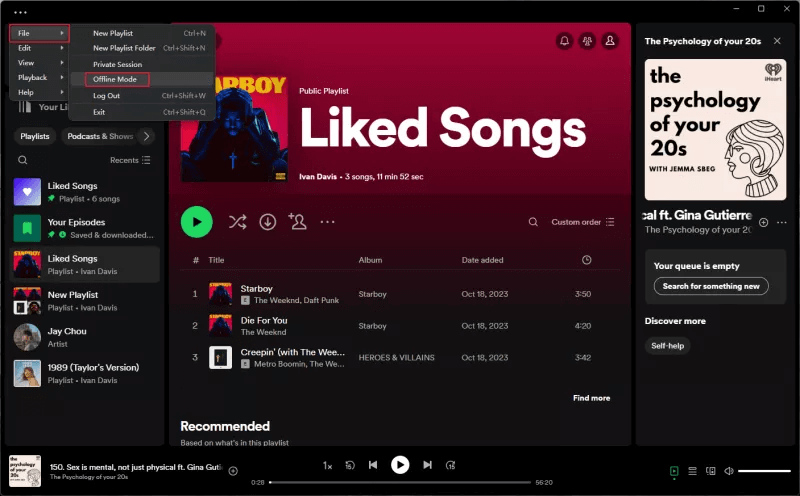
ขั้นตอนที่ 1 ไปที่ Windows แล้วกดจุดแนวนอนสามจุดที่มุมซ้ายบนของหน้าต่าง คลิกปุ่มไฟล์แล้วเลือกโหมดออฟไลน์
ขั้นตอนที่ 2 หากเปิดใช้งานโหมดออฟไลน์ คุณสามารถปิดใช้งานตัวเลือกนั้นได้จากที่นั่น
ขั้นตอนที่ 3 สำหรับผู้ใช้ Mac คุณต้องกดไอคอน Spotify หลังจากเข้าถึงเมนู Apple คลิกปุ่มโหมดออฟไลน์และตรวจดูให้แน่ใจว่าโหมดออฟไลน์เปิดอยู่
สำหรับไอโฟน/แอนดรอยด์
ไปที่การตั้งค่าและเลือกไอคอนเล่น กดไอคอนออฟไลน์และตรวจสอบให้แน่ใจว่าตัวเลือกออฟไลน์ปิดอยู่เพื่อออกจากโหมดออฟไลน์
วิธีที่ดีที่สุดในการป้องกันไม่ให้เพลงกลายเป็นสีเทาคืออะไร?
ด้วย Spotify Converter คุณสามารถป้องกันไม่ให้เพลง Spotify ของคุณกลายเป็นสีเทาได้ นี่เป็นเครื่องมือที่น่าสนใจที่ให้คุณแปลง Spotify เป็น MP3 โดยไม่ส่งผลกระทบต่อคุณภาพเสียง ส่วนที่ดีที่สุดของ Spotify Converter ก็คือมันให้คุณดาวน์โหลดหลายเพลงพร้อมกันได้ รวมถึงเพลย์ลิสต์ อัลบั้ม และศิลปิน นอกเหนือจากการรองรับรูปแบบเสียงหลายรูปแบบที่สามารถเล่นได้บนอุปกรณ์หลายเครื่องแล้ว Spotify Converter ยังมีแนวโน้มที่จะรักษาข้อมูลเมตาดาต้าและแท็ก ID3 อีกด้วย
Spotify Converter – โปรแกรมดาวน์โหลดเพลงแบบครบวงจร
- ใช้งานง่ายและใช้งานง่าย
- เก็บรักษาข้อมูลเมตาดาต้าและ ID3
- แปลง Spotify เป็น WAV ด้วยคุณภาพแบบไม่สูญเสีย
- ความเร็วการแปลงเร็วขึ้น 10 เท่าจะช่วยคุณประหยัดเวลาได้มาก
- รองรับรูปแบบเสียงยอดนิยม 8 รูปแบบ รวมถึง MP3, M4A และ FLAC
Spotify เพลงที่ 320kbps คำแนะนำทีละขั้นตอนในการดาวน์โหลด
ขั้นตอนที่ 1 - หลังจากเปิดตัว ``Music Converter'' คุณสามารถคลิก ``แปลง'' > ``Spotify Music'' บนอินเทอร์เฟซหลักได้ เลือก Spotify Music Converter

การแปลงเพลง Spotify
หากต้องการดาวน์โหลดเพลง เพลย์ลิสต์ และอัลบั้มของ Spotify แล้วแปลงเป็น MP3, M4A, WAV, FLAC คุณสามารถใช้ Spotify Music Converter โปรแกรมแปลงเพลงนี้จะรักษาคุณภาพดั้งเดิมของไฟล์ Spotify และรักษาข้อมูลเมตา รวมถึงแท็ก ID3 และรหัสแทร็กทั้งหมด นี่คือตัวแปลง Spotify ที่ทรงพลังและรวดเร็ว คุณสามารถเพลิดเพลินกับเพลง Spotify ได้ฟรีโดยไม่ต้องสมัครสมาชิกระดับพรีเมียม และรับเพลง Spotify แบบไม่สูญเสีย 100% หลังการแปลง
ขั้นตอนที่ 2 Spotify แปลง เข้าสู่ระบบ

ขั้นตอนที่ 3 ค้นหาศิลปินและเพลงที่คุณชื่นชอบ
ขั้นตอนที่ 4 คลิกที่เพลงที่คุณต้องการดาวน์โหลด และลิงค์เพลงจะปรากฏในแถบที่อยู่ คลิกปุ่ม "ดาวน์โหลด"

ขั้นตอนที่ 5 ตัวเลือก "แปลงทั้งหมด" ช่วยให้คุณสามารถเลือกรูปแบบเอาต์พุตสำหรับไฟล์เพลงทั้งหมดได้ MP3, M4A, WAV, ลินุกซ์ รองรับรูปแบบเอาต์พุต Spotify Convert สามารถแปลงเพลง Spotify เป็น MP3 ขนาด 320kbps เลือกบิตเรตเพลงเอาต์พุตแล้วคลิกปุ่ม "แปลงทั้งหมด" เพื่อแปลงเพลงจาก Spotify เป็น MP3, M4A หรือ WAV เป็นกลุ่มด้วยความเร็วสูง

สรุป
มันค่อนข้างน่ารำคาญที่ต้องทนทุกข์ทรมานจากปัญหาเพลง Spotify ที่เป็นสีเทา และไม่มีใครอยากประสบปัญหาประเภทนี้ โชคดีที่คุณสามารถดูวิธีการดีๆ ที่กล่าวถึงในโพสต์นี้เพื่อแก้ไขปัญหานี้ได้
วิธีการทั้งหมดที่รวบรวมในโพสต์นี้มีความสำคัญและสามารถช่วยให้คุณเล่นเพลง Spotify ได้อย่างถูกต้อง โปรแกรมแปลง Spotify เป็นวิธีที่ดีในการเล่นเพลงที่ไม่มีใน Spotify เนื่องจากช่วยให้คุณสามารถดาวน์โหลดเพลง Spotify ลงในคอมพิวเตอร์ของคุณได้ โชคดีที่เครื่องมือนี้ไม่ส่งผลต่อคุณภาพเสียงเมื่อดาวน์โหลดเพลง Spotify