


Apple Music เป็นบริการสตรีมเพลงของ Apple เองสำหรับอุปกรณ์ Apple เช่น iPhone, iPad และ Apple TV เมื่อใช้ Apple Music ผู้ใช้จะเลือกเพลงที่ต้องการสตรีมโดยสมัครรับไลบรารีหรือโอนไฟล์มีเดียใน iTunes เพื่อสร้างเพลย์ลิสต์ แม้ว่าบริการหรือแอพพลิเคชั่นนี้จะทำงานได้ดีมาก แต่ดูเหมือนว่าผู้ใช้จำนวนมากต้องเผชิญกับการเล่นเพลงอัตโนมัติบนอุปกรณ์ Apple คู่มือนี้จะแสดงวิธีปิดการเล่นอัตโนมัติของ Apple Music บน iPhone ได้อย่างง่ายดาย
ดูเหมือนว่าเพลงและอัลบั้มเพลงจะเล่นทีละเพลงโดยอัตโนมัติโดยที่ผู้ใช้ไม่ต้องดำเนินการใดๆ คู่มือนี้ยังช่วยคุณป้องกันไม่ให้ Apple Music บน iPhone ของคุณเปิดโดยอัตโนมัติเมื่อเชื่อมต่อกับอุปกรณ์อื่นๆ เช่น อุปกรณ์บลูทูธ (ลำโพง หูฟัง ระบบรถยนต์)
วิธีปิดการเล่นอัตโนมัติของ Apple Music
เพลงในคลัง Apple Music ของคุณจะเริ่มเล่นโดยอัตโนมัติในกรณีส่วนใหญ่ เว้นแต่คุณจะกำหนดค่าด้วยตนเองในแอพ iOS Music เป็นเรื่องที่น่าหงุดหงิดมากสำหรับผู้ใช้บางคนที่ประสบปัญหาดังกล่าว แต่โชคดีที่มีวิธีแก้ไขอยู่บ้าง
ปิดใช้งานการเล่นอัตโนมัติของ Apple Music
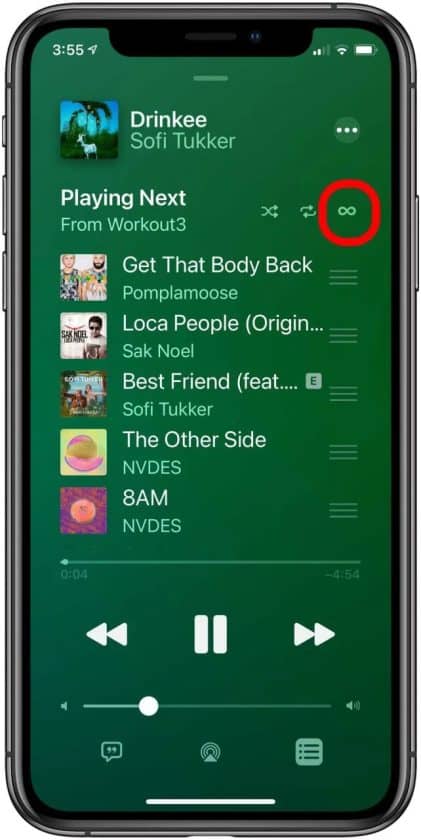
เมื่อคุณถ่ายโอนเพลงทั้งหมดในอัลบั้มหรือเพลย์ลิสต์ของคุณไปยังคลังเพลง Apple Music ของคุณเสร็จแล้ว อย่าลืมทำตามขั้นตอนด้านล่างเพื่อปิดใช้งานการเล่นอัตโนมัติของ Apple Music ด้วยตนเอง ตัวเลือกสุ่มหรือเล่นอัตโนมัติดูเหมือนสัญลักษณ์อนันต์ในมินิเพลเยอร์
- เปิดแอพ Apple Music และเล่นเพลงบน iPhone, iPad หรือ iPod Touch ของคุณ เพลง/ดนตรี เลือก.
- แตะเครื่องเล่นขนาดเล็ก "ต่อไป" แตะ.
- ต่อไป, ไอคอนเล่นอัตโนมัติ ค้นหา (สัญลักษณ์อนันต์)
- หากคุณสมบัติเล่นอัตโนมัติเปิดอยู่แล้ว อย่าลืมปิดคุณสมบัตินี้ด้วย
- คุณได้ปิดการใช้งานการเล่นอัตโนมัติแล้ว
หากคุณใช้เดสก์ท็อป MacBook หรือ Mac ให้ทำตามขั้นตอนเหล่านี้เพื่อปิดการเล่นอัตโนมัติบน Mac ของคุณ
- บนแมค แอพแอปเปิ้ลมิวสิค เปิด.
- ต่อไป, เพลง/เพลงที่จะเล่น เลือก.
- ต่อไป, "ต่อไป" เลือกไอคอนเพื่อโหลดเพลย์ลิสต์ถัดไป
- ที่นี่คุณจะต้องปิดตัวเลือกการเล่นอัตโนมัติโดยคลิกปุ่มที่ด้านบนของคิว
อัปเดตแอป Apple Music บน iPhone ของคุณ
อีกวิธีหนึ่งคืออัปเดตแอป Apple Music บน iPhone ของคุณโดยทำตามขั้นตอนด้านล่าง ในกรณีส่วนใหญ่ แอปเวอร์ชันเก่าอาจทำให้เกิดปัญหาซึ่งสามารถแก้ไขได้ด้วยการอัปเดตเวอร์ชัน
- เปิด Apple App Store บน iPhone ของคุณ
- ที่ด้านล่างของหน้าจอ "อัปเดต" ค้นหาและแตะตัวเลือก
- ที่นี่ หากมีการอัปเดตใหม่สำหรับแอป Apple Music "อัปเดต" แตะปุ่ม
หากไม่มีการอัปเดต อย่าลืมไปยังวิธีถัดไป
ปิดฟังก์ชันแฮนด์ออฟ
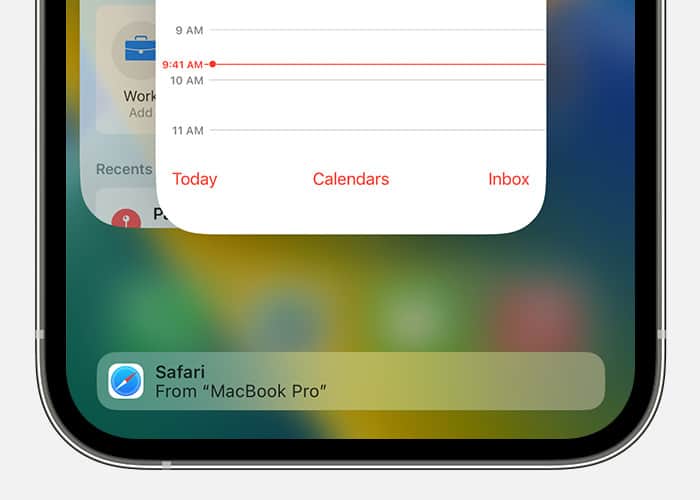
ข้ามวิธีนี้หากคุณตั้งใจใช้ฟีเจอร์ Handoff ของ Apple หรือลองปิดการใช้งานตัวเลือก Handoff บน iPhone ของคุณด้วยตนเองโดยทำตามขั้นตอนด้านล่าง สำหรับผู้ที่ไม่ทราบฟีเจอร์ Handoff ของ Apple ช่วยให้ผู้ใช้ iPhone สามารถสลับระหว่างอุปกรณ์เช่น iPhone เป็น iPad หรือ iPhone เป็น Mac ได้อย่างง่ายดายโดยไม่ต้องเปิดแอปบนอุปกรณ์ใหม่ คุณสามารถทำได้
หากคุณเคยเห็นแอพของ Apple เช่น Safari, Notes หรือ Messages ปรากฏในเมนู Dock ของ Mac แสดงว่าฟีเจอร์ Handoff ของ Apple กำลังทำงานอยู่ คุณสามารถปิดตัวเลือกนี้บน iPhone ได้ด้วยตนเอง
การแปลงเพลงของ Apple
Apple Music Converter เป็นเครื่องมืออันทรงพลังในการดาวน์โหลดและแปลงแทร็ก อัลบั้ม เพลย์ลิสต์ของ Apple M4P เป็น MP3, AC3, M4R, FLAC, AU, M4A, MKA, AC3 ฯลฯ เพื่อปรับปรุงประสบการณ์การฟังของคุณ ลบการป้องกัน DRM ออกจากไฟล์ Apple Music และ M4P iTunes ได้อย่างง่ายดาย แล้วแปลงเป็น WAV, FLAC, AAC หรือ MP3
- บนไอโฟน แอพการตั้งค่า เปิด.
- "โดยทั่วไป" เปิด "ออกอากาศและแฮนด์ออฟ" แตะ.
- ที่นี่, การส่งมอบ ปิดตัวเลือก
ตรวจสอบอุปกรณ์ Bluetooth อื่นๆ ที่ใช้งานอยู่
ตรวจสอบว่าอุปกรณ์ Bluetooth อื่น ๆ ที่ใช้งานอยู่กำลังทำงานบน iPhone ของคุณหรือไม่ อุปกรณ์บลูทูธใกล้เคียงที่ทำงานอยู่หรืออยู่ในโหมดจับคู่อาจขัดแย้งกับแอพ Apple Music
การเปิดและปิดการใช้งานโหมดเครื่องบิน
หากต้องการอัปเดตข้อผิดพลาดการเชื่อมต่อเครือข่ายบน iPhone ของคุณอย่างง่ายดาย อย่าลืมเปิดใช้งานโหมดเครื่องบินแล้วปิดใช้งานอีกครั้งหลังจากนั้นสักครู่ มันจะแก้ปัญหาเครือข่ายมากมายได้อย่างแน่นอนในที่สุด
- เปิดแอปการตั้งค่าบน iPhone ของคุณ
- โหมดเครื่องบิน แตะสลับเพื่อเปิด
- จากนั้นรอสักครู่แล้วปิดอีกครั้ง
- เราขอแนะนำให้รีสตาร์ท iPhone ของคุณเพื่ออัปเดตระบบ
รีเซ็ตการตั้งค่า Apple Music
วิธีแก้ปัญหาขั้นสุดท้าย ให้ทำตามขั้นตอนด้านล่างเพื่อรีเซ็ตการตั้งค่า Apple Music บน iPhone ของคุณ โปรดทราบว่าหากต้องการปิดใช้งานคลังเพลง iCloud คุณต้องปิดใช้งานคุณสมบัติการซิงค์ของ iCloud
- แอพการตั้งค่า เริ่ม เพลง/ดนตรี เลือก.
- จากนั้นปิดการตั้งค่าคลังเพลง iCloud
- ไอโฟน รีสตาร์ท แล้วแตะโปรไฟล์ของคุณ แอปเปิ้ล มิวสิค เข้าถึง.
- อย่าลืมหยุดแอปพลิเคชันใดๆ ที่ทำงานอยู่เบื้องหลัง
- แอปเปิ้ล มิวสิค เปิดแอปอีกครั้งแล้วใช้ Apple ID และรหัสผ่านของคุณ เข้าสู่ระบบ ฉันจะ.
โปรดตรวจสอบว่าปัญหาได้รับการแก้ไขหรือไม่


