Telegram เป็นทางเลือกที่ดีสำหรับ WhatsApp และดียิ่งขึ้นในแง่ของฟีเจอร์ความเป็นส่วนตัว WhatsApp แนะนำคุณสมบัติมากมายที่ทำให้ Telegram มีเอกลักษณ์เฉพาะตัว เช่น ช่องต่างๆ ภายใต้ชื่ออื่น แม้ว่า Telegram จะมีชื่อเสียงในด้านฟีเจอร์และบริการ แต่ก็มีบางครั้งที่อาจเกิดปัญหาได้
เมื่อคุณเปิด Telegram บนอุปกรณ์เคลื่อนที่ คุณจะเห็นสถานะการเชื่อมต่อที่ด้านบนของหน้าจอ แต่จะหายไปภายในไม่กี่วินาที สิ่งนี้บ่งชี้ว่าอุปกรณ์ของคุณกำลังเชื่อมต่อกับเซิร์ฟเวอร์ Telegram ผ่านทางอินเทอร์เน็ต บางครั้งการเชื่อมต่อกับเซิร์ฟเวอร์อาจใช้เวลานานมาก และฉันกำลังตรวจสอบสถานะการเชื่อมต่ออยู่ตลอดเวลา
โทรเลข "การเชื่อมต่อ" ดูเหมือนว่าสถานะยังคงเหมือนเดิม ในคู่มือนี้ เราจะแสดงวิธีแก้ปัญหาในการเชื่อมต่อกับ Telegram และใช้เพื่อเชื่อมต่อกับเพื่อนและครอบครัวของคุณตามปกติ
วิธีแก้ไข Telegram ค้างขณะเชื่อมต่อ
หากคุณไม่เห็นสถานะการเชื่อมต่อของคุณบน Telegram ให้ใช้การแก้ไขต่อไปนี้เพื่อแก้ไขปัญหาและใช้ Telegram
ตรวจสอบให้แน่ใจว่าคุณมีการเชื่อมต่ออินเทอร์เน็ตที่เสถียร
Telegram ต้องการการเชื่อมต่ออินเทอร์เน็ตที่เสถียรเนื่องจากต้องใช้อินเทอร์เน็ตในการเชื่อมต่อกับเซิร์ฟเวอร์ หากการเชื่อมต่ออินเทอร์เน็ตของคุณไม่เสถียร สถานะการเชื่อมต่อจะแสดงซ้ำๆ ลองเปลี่ยนจากการเชื่อมต่อข้อมูลมือถือเป็นการเชื่อมต่อ WiFi และในทางกลับกันและดูว่าจะช่วยได้หรือไม่
หากคุณไม่มีการเชื่อมต่อ WiFi ให้ทำการทดสอบความเร็วโดยใช้เครื่องมือทดสอบความเร็วออนไลน์ฟรี เพื่อตรวจสอบว่าการเชื่อมต่อของคุณเสถียรและทำงานได้เต็มประสิทธิภาพหรือไม่ หากคุณพบปัญหาใดๆ กับอินเทอร์เน็ต โปรดตรวจสอบให้แน่ใจว่าคุณมีข้อมูลมือถือเพียงพอ และมือถือของคุณเชื่อมต่อกับเครือข่ายอย่างถูกต้อง จากนั้นให้ตั้งค่าโทรศัพท์ของคุณในโหมดเครื่องบินแล้วปิดเครื่อง หลังจากนั้นตรวจสอบว่าอินเทอร์เน็ตทำงานถูกต้องหรือไม่
ตรวจสอบว่า Telegram หยุดทำงานหรือไม่ทำงาน

เรารู้ว่า Telegram ใช้งานได้บนอินเทอร์เน็ตเท่านั้น บนอินเทอร์เน็ต อุปกรณ์ของคุณเชื่อมต่อกับเซิร์ฟเวอร์ของ Telegram ซึ่งข้อมูลแชททั้งหมดของคุณจะถูกเก็บไว้ สถานะการเชื่อมต่อบ่งชี้ว่าอุปกรณ์มือถือของคุณเชื่อมต่อกับเซิร์ฟเวอร์ Telegram หากคุณประสบปัญหากับเซิร์ฟเวอร์ของคุณหรือการเชื่อมต่อของคุณถูกขัดจังหวะ ให้ตรวจสอบสถานะการเชื่อมต่อของคุณ
เยี่ยมชมเว็บไซต์ Downdetector และค้นหา Telegram เพื่อตรวจสอบว่ามีปัญหากับ Telegram หรือไม่ หากคุณรายงานปัญหาที่นั่น โปรดรอสักครู่จนกว่าปัญหาจะได้รับการแก้ไขโดยทีมงาน Telegram ถ้าไม่ ให้ปฏิบัติตามแนวทางแก้ไขด้านล่าง
อัปเดตโทรเลข
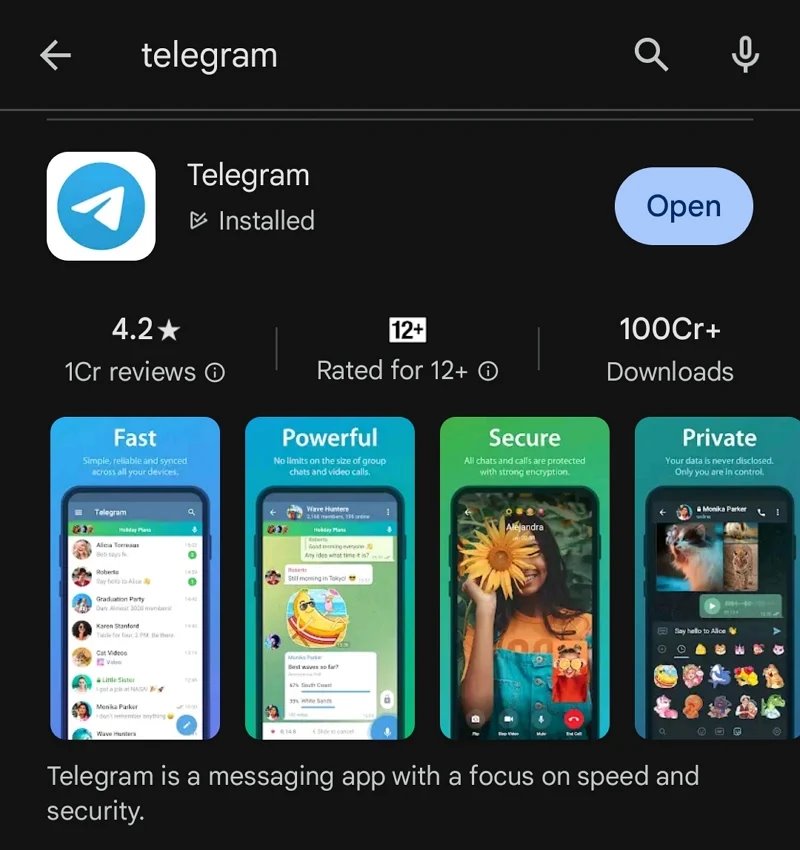
มีข้อบกพร่องในการอัปเดตครั้งล่าสุดของ Telegram ซึ่งอาจทำให้สถานะการเชื่อมต่อค้างในบางครั้ง ตรวจสอบว่ามีการอัพเดตสำหรับ Telegram บน Google Play Store หรือไม่แล้วติดตั้ง การอัปเดตจะแก้ไขปัญหาและตอนนี้คุณสามารถใช้ Telegram ได้ตามปกติ
อัปเดต Telegram บน Android:
- เปิด Google Play Store และค้นหา Telegram
- กับผลลัพธ์ "โทรเลข" แตะ
- หากมีการอัพเดต "ต่ออายุ" ปุ่มจะปรากฏขึ้น ถ้าไม่เช่นนั้น คุณจะเห็นปุ่ม "เปิด"
- "ต่ออายุ" แตะปุ่มเพื่อติดตั้งการอัปเดตและเสร็จสิ้น
อัปเดต Telegram บน iOS:
- เปิด App Store และค้นหา Telegram
- แตะ Telegram ในผลลัพธ์เพื่อเปิดหน้าแอป Telegram อัปเดต คลิกปุ่ม
ออกจากระบบและเข้าสู่ระบบอีกครั้งบน Telegram
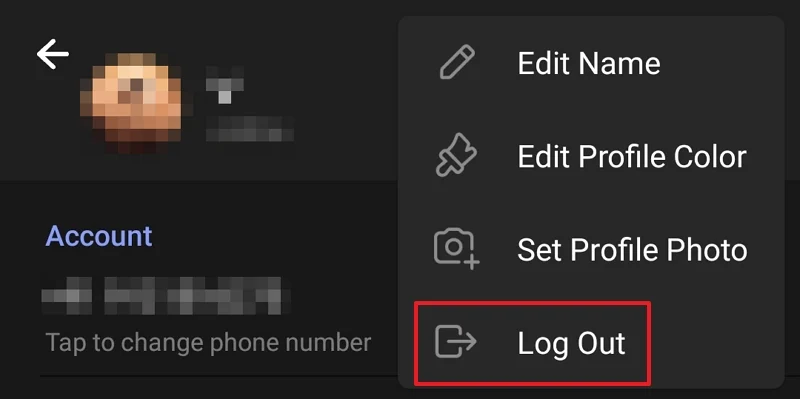
เพียงออกจากระบบแล้วกลับเข้าสู่ระบบใหม่อาจช่วยแก้ไขปัญหาพื้นฐานที่คุณประสบอยู่ได้ ออกจากระบบบัญชี Telegram ของคุณและเข้าสู่ระบบอีกครั้งโดยใช้หมายเลขโทรศัพท์หรือที่อยู่อีเมลเดียวกัน หากต้องการออกจาก Telegram ให้แตะเมนูแฮมเบอร์เกอร์ที่ด้านบนของ Telegram แล้วคลิกรูปโปรไฟล์ของคุณ จากนั้นเลื่อนขึ้นไปที่รูปโปรไฟล์ของคุณเพื่อดูรายละเอียดโปรไฟล์ของคุณแล้วแตะปุ่มสามจุดที่ด้านซ้ายบนของหน้าจอ แตะ "ออกจากระบบ"
จากนั้นเข้าสู่ระบบ Telegram อีกครั้งโดยใช้หมายเลขเดิมและตรวจสอบว่าปัญหาได้รับการแก้ไขหรือไม่
ปิดโปรแกรมรักษาวันที่หรือโหมดข้อมูลเหลือน้อย

หากคุณเปิดโปรแกรมประหยัดข้อมูลบนอุปกรณ์ Android นั่นอาจเป็นสาเหตุที่ทำให้ Telegram ติดขัดขณะเชื่อมต่อ คุณต้องปิดการใช้งานนี้จึงจะสามารถใช้ Telegram ได้โดยไม่มีปัญหาใด ๆ หากต้องการปิด แอป "การตั้งค่า" - "เครือข่ายและอินเทอร์เน็ต" - "โปรแกรมประหยัดข้อมูล" ย้ายไปที่.
ในทำนองเดียวกัน iOS อาจประสบปัญหานี้หากคุณเปิดใช้งานโหมดข้อมูลต่ำ "การตั้งค่า" - "เซลลูล่าร์" - "ตัวเลือกข้อมูลมือถือ" ไปที่และปิดโหมดข้อมูลต่ำ
ตรวจสอบที่เก็บข้อมูลอุปกรณ์ของคุณ
ตรวจสอบให้แน่ใจว่าอุปกรณ์ของคุณมีพื้นที่เก็บข้อมูลเพียงพอที่จะจัดเก็บไฟล์ใหม่ แคช และข้อมูลอื่น ๆ ที่ได้รับการบันทึกโดยอัตโนมัติเมื่อคุณใช้แอป เมื่ออุปกรณ์ของคุณมีพื้นที่เก็บข้อมูลไม่เพียงพอ Telegram จะประสบปัญหาการเชื่อมต่อเนื่องจากไม่สามารถจัดเก็บข้อมูลแคชใหม่ได้เนื่องจากข้อจำกัดในการจัดเก็บข้อมูล เพื่อแก้ไขปัญหานี้ ให้ลบไฟล์ที่ไม่จำเป็น ถอนการติดตั้งแอปที่คุณไม่ได้ใช้อีกต่อไป และเพิ่มพื้นที่ว่างบนอุปกรณ์ของคุณ
ปิดการใช้งาน IPv6 บนเราเตอร์ของคุณ

IPv6 เป็นโปรโตคอลขั้นสูงที่พัฒนาขึ้นเพื่อแทนที่ IPv4 IPv4 ถึง IPv6 ยังคงพัฒนาอยู่ หากเราเตอร์ของคุณเปิดใช้งาน IPv6 และการเชื่อมต่อฝั่งเซิร์ฟเวอร์ของคุณคือ IPv4 สถานะการเชื่อมต่ออาจหยุดทำงาน เพื่อหลีกเลี่ยงปัญหานี้ โปรดปิดการใช้งานโปรโตคอล IPv6 บนหน้าการตั้งค่าเราเตอร์ของคุณ
ปิดการใช้งาน IPv6 ในหน้าการตั้งค่าเราเตอร์:
- เข้าสู่ระบบจากหน้าจอเว็บไซต์ของเราเตอร์
- ไปที่ "การตั้งค่าขั้นสูง" และค้นหา "IPv6"
- ปิดการใช้งานหรือเปิดใช้งาน IPv6
- คลิกบันทึก
บันทึก:
ผู้ผลิตเราเตอร์แต่ละรายอาจมีคำศัพท์ที่แตกต่างกัน แต่กระบวนการจะเหมือนกันสำหรับทุกคน ในเราเตอร์บางตัว แถบด้านข้าง “การตั้งค่าโดยละเอียด” แท็บหรือ "การตั้งค่าเครือข่าย" IPv6 อาจแสดงได้โดยตรง
ลบแคชของแอพ Telegram
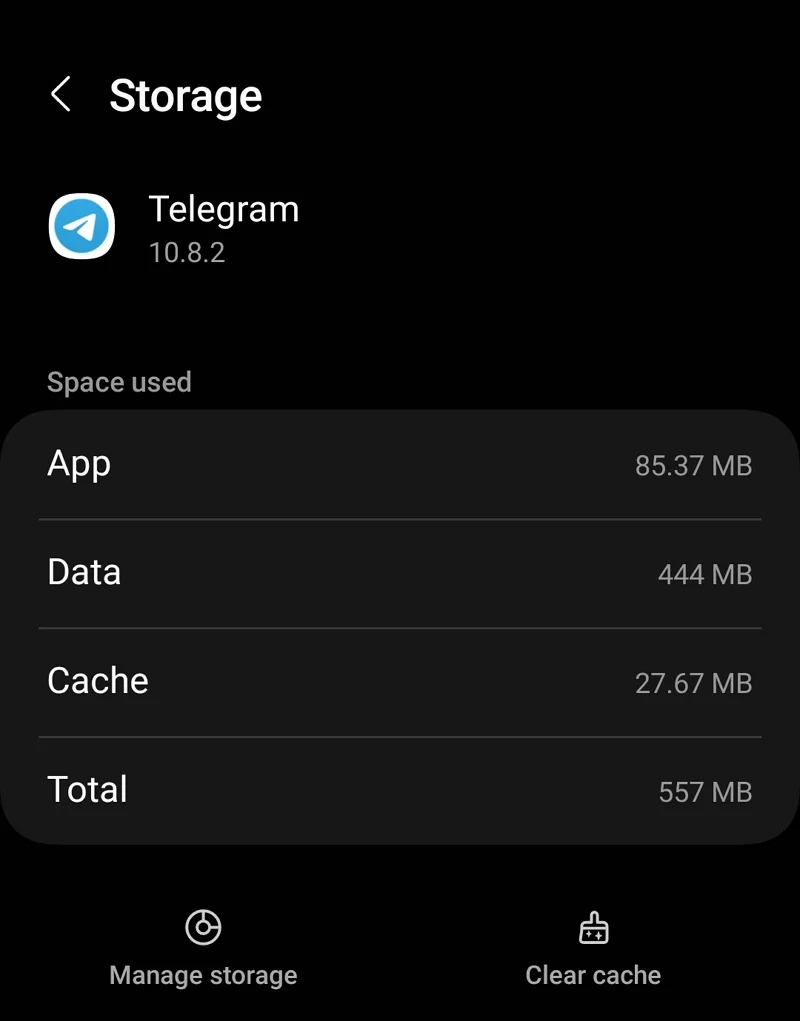
แคชของแอปที่เสียหายอาจทำให้เกิดปัญหามากมายกับการทำงานของแอปที่เกี่ยวข้อง แอพ Telegram ก็ไม่มีข้อยกเว้น แคชของ Telegram อาจเสียหายและสถานะการเชื่อมต่ออาจหยุดทำงาน ลบแคชของแอป Telegram เพื่อแก้ไขปัญหาและเชื่อมต่อกับ Telegram ตามปกติ
ลบแคช Telegram บน Android:
- แอพการตั้งค่า เปิด
- "แอป" แตะแท็บ
- เลื่อนลงและค้นหา Telegram จากรายการแอพที่ติดตั้งแล้วแตะ
- ถัดไปในหน้าข้อมูลแอป Telegram "พื้นที่จัดเก็บ" แตะ
- "พื้นที่จัดเก็บ" บนหน้าที่ด้านล่างของหน้าจอ "ล้างแคช" แตะ.
โปรดตรวจสอบว่าปัญหาได้รับการแก้ไขหรือไม่
ปิดการใช้งาน VPN
หากคุณใช้ Telegram กับ VPN เพื่อซ่อน IP ของคุณ เราขอแนะนำให้ปิดใช้งานหรือยกเว้น Telegram จาก VPN ของคุณโดยเปิดใช้งาน split tunneling ในการตั้งค่า VPN ของคุณ Telegram ถูกแบนในประเทศต่างๆ เช่น รัสเซีย และบราซิล และมักถูกแบนชั่วคราวในประเทศที่ใช้เพื่อการปฏิวัติ
ปัญหานี้อาจเกิดขึ้นได้หาก Telegram เชื่อมต่อกับเซิร์ฟเวอร์ในประเทศที่เผชิญกับการเซ็นเซอร์หรือแบน เชื่อมต่อกับเซิร์ฟเวอร์ที่ Telegram ทำงานอย่างถูกต้องหรือปิดการใช้งาน VPN ของคุณเพื่อแก้ไขปัญหา
ติดตั้งโทรเลขอีกครั้ง
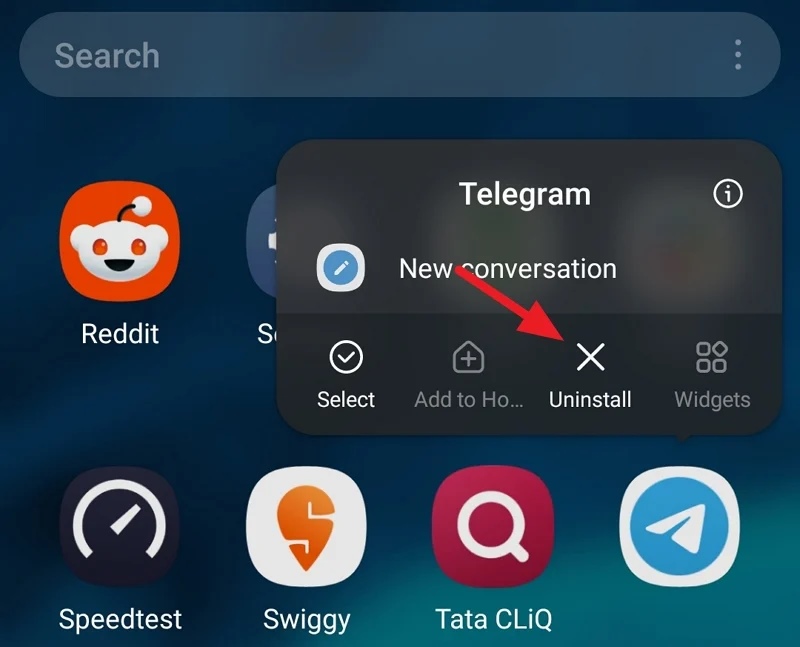
หากวิธีการข้างต้นไม่สามารถแก้ไขปัญหาได้ โปรดถอนการติดตั้งแอป Telegram จากอุปกรณ์ของคุณ และติดตั้งใหม่จาก Google Play Store หรือ App Store บน Android ให้กดไอคอน Telegram ในรายการแอพค้างไว้สองสามวินาที "ถอนการติดตั้ง" แตะเพื่อลบแอปออกจากอุปกรณ์ของคุณอย่างถาวร จากนั้นเปิด Google Play Store และค้นหา Telegram "ติดตั้ง" คลิก.
บนอุปกรณ์ iOS ให้กดแอป Telegram ค้างไว้สองสามวินาที "ลบแอป" เลือก. จากนั้นไปที่ App Store แล้วค้นหา Telegram "รับ" แตะปุ่ม
โปรแกรมแปลงวิดีโอแบบออลอินวัน
ดาวน์โหลดวิดีโอจาก YouTube, Facebook, Twitter, Instagram, TikTok, Reddit, Netflix และเว็บไซต์วิดีโออื่น ๆ ได้ในคลิกเดียว โปรแกรมแปลงเพลง Lossless เข้ากันได้กับ Apple Music, Spotify, YouTube Music ฯลฯ ลองตอนนี้!
โปรดเข้าสู่ระบบด้วยหมายเลขโทรศัพท์ของคุณและตรวจสอบว่าปัญหาได้รับการแก้ไขหรือไม่ หากไม่มีอะไรทำงาน คุณจะต้องติดต่อฝ่ายสนับสนุนของ Telegram เพื่อแก้ไขปัญหา
สรุป
หากแอป Telegram ติดขัดหรือไม่ได้เชื่อมต่อกับอินเทอร์เน็ต ให้ตรวจสอบสถานะการเชื่อมต่ออินเทอร์เน็ตของคุณ ตรวจสอบสถานะของเซิร์ฟเวอร์ของ Telegram ปิดใช้งาน VPN และปิดใช้งานโปรโตคอล IPv6 ซึ่งจะช่วยให้คุณแก้ไขปัญหาได้อย่างง่ายดาย ปฏิบัติตามวิธีการที่อธิบายไว้ข้างต้นเพื่อแก้ไขปัญหาการเชื่อมต่อแอป Telegram
คำถามที่พบบ่อย
เหตุใดจึงไม่สามารถเข้าถึง Telegram ได้
Telegram ใช้งานได้โดยเชื่อมต่อกับเซิร์ฟเวอร์โดยใช้อินเทอร์เน็ตเท่านั้น ปัญหานี้จะปรากฏขึ้นหากมีปัญหากับเซิร์ฟเวอร์ฝั่งคุณหรือฝั่งเทเลแกรม คุณสามารถแก้ไขปัญหานี้ได้อย่างง่ายดายโดยแก้ไขปัญหาเครือข่ายหรือรอจนกว่าทีม Telegram จะแก้ไขปัญหานี้
ฉันจะแก้ไขปัญหาการเชื่อมต่อ Telegram บน iPhone ของฉันได้อย่างไร
หากคุณมีปัญหาการเชื่อมต่อ Telegram บน iPhone ของคุณ ให้ลองเปลี่ยนจากข้อมูลมือถือเป็น WiFi และในทางกลับกัน และดูว่าปัญหาได้รับการแก้ไขหรือไม่ โปรดตรวจสอบให้แน่ใจว่าอินเทอร์เน็ตของคุณทำงานอย่างถูกต้อง ลองล้างแคชของแอป Telegram และอัปเดตเป็นเวอร์ชันล่าสุดเพื่อดูว่าจะช่วยแก้ไขปัญหาได้หรือไม่
เหตุใด Telegram จึงหยุดทำงานกะทันหัน
หาก Telegram หยุดทำงานกะทันหัน อาจเกิดปัญหากับการเชื่อมต่ออินเทอร์เน็ตของคุณ ขั้นแรก โปรดตรวจสอบว่าการเชื่อมต่ออินเทอร์เน็ตของคุณทำงานอย่างถูกต้องหรือไม่ จากนั้นตรวจสอบหน้า Telegram ของคุณเพื่อดูปัญหาใดๆ การหยุดทำงานอาจเป็นสาเหตุของปัญหา ในกรณีนี้ คุณจะต้องรอจนกว่าปัญหาจะได้รับการแก้ไขโดยทีมงาน Telegram หากการเชื่อมต่ออินเทอร์เน็ตของคุณทำงานตามปกติและไม่มีปัญหากับ Telegram ให้อัปเดตแอป Telegram ตรวจสอบว่าอุปกรณ์ของคุณมีพื้นที่เก็บข้อมูลเพียงพอหรือไม่ ลบแคช และอัปเดตแอป Telegram หากจำเป็น จะต้องติดตั้งใหม่