


WhatsApp เป็นการส่งข้อความโต้ตอบแบบทันทีที่ได้รับความนิยมมากที่สุด iPhone เวอร์ชันล่าสุดคือ iPhone 15 วางจำหน่ายแล้วและทุกคนต่างตื่นเต้น แต่สำหรับผู้ใช้ iOS, iPhone รุ่นเก่าๆ มักจะมีโอกาสเจอปัญหาใหม่ๆ ที่ไม่มีใครเคยได้ยินมาก่อนเสมอ ปัญหาหนึ่งคือ WhatsApp ไม่โหลดบน iPhone
ฉันมีปัญหาทุกครั้งที่เปิด WhatsApp ฉันจะไม่ได้รับข้อความและข้อความที่ส่งหยุดอยู่ที่สัญลักษณ์นาฬิกา หากคุณกำลังประสบปัญหาเดียวกันก็ไม่ต้องกังวล คู่มือนี้จะแบ่งปันวิธีแก้ปัญหาทั้งหมดเพื่อแก้ไข
เหตุใด WhatsApp จึงไม่โหลดบน iPhone ของฉัน
หาก WhatsApp ไม่โหลดบน iOS หรือ iPhone ของคุณ อาจมีหลายสาเหตุ เช่น การเชื่อมต่ออินเทอร์เน็ตช้าหรือแคชเสียหาย ปัญหาที่อาจเกิดขึ้นอื่นๆ บางประการที่อาจทำให้เกิด ได้แก่:
ความเร็วในการเชื่อมต่ออินเทอร์เน็ต : ขึ้นอยู่กับภูมิภาค สัญญาณ และแผนข้อมูลของคุณ การเชื่อมต่ออินเทอร์เน็ตของคุณอาจช้าหรือเร็ว อย่างไรก็ตาม หากความเร็วอินเทอร์เน็ตของคุณช้า คุณอาจประสบปัญหา WhatsApp ไม่โหลดได้
โหมดพลังงานต่ำ: เนื่องจากอายุการใช้งานแบตเตอรี่ของ iPhone สั้น ผู้ใช้จึงเปิดโหมดพลังงานต่ำเสมอเพื่อยืดอายุการใช้งานแบตเตอรี่อย่างมาก วิธีนี้จะป้องกันไม่ให้ WhatsApp โหลดบน iOS, iPhone
การอัปเดตแอปพื้นหลัง: กระบวนการนี้คล้ายกับการซิงค์ที่พบในอุปกรณ์ Android หากคุณมีแนวโน้มที่จะประหยัดอายุการใช้งานแบตเตอรี่ คุณมักจะปิดการใช้งานคุณสมบัตินี้ ดังนั้น WhatsApp จะไม่โหลดอีกต่อไป
การใช้ VPN: หากคุณใช้ VPN WhatsApp จะหยุดโหลดหลังจากนั้นครู่หนึ่งเนื่องจากความเร็วอินเทอร์เน็ตที่ช้า ปัญหาเดียวกันนี้เกิดขึ้นแม้ว่าฉันจะใช้พร็อกซีหรือเพิ่ม DNS ภายนอกก็ตาม
นี่คือสาเหตุที่เป็นไปได้ที่อาจทำให้ WhatsApp ไม่โหลดบน iOS หรือ iPhone หากคุณมีสิ่งเหล่านี้แต่ไม่แน่ใจ ส่วนต่อไปนี้จะช่วยคุณค้นหาและแก้ไข
วิธีแก้ไข WhatsApp ที่ไม่โหลดบน iPhone (iOS)
หาก WhatsApp ไม่โหลดบน iOS, iPhone คู่มือนี้จะช่วยคุณแก้ไขปัญหา อย่างไรก็ตาม โปรดทำตามขั้นตอนเหล่านี้จนกว่าปัญหาจะได้รับการแก้ไข อย่าข้ามมัน มิฉะนั้นปัญหาอาจเกิดขึ้นอีก
ตรวจสอบการเชื่อมต่ออินเทอร์เน็ตของคุณ

สิ่งแรกที่คุณต้องทำเมื่อ WhatsApp ไม่โหลดบน iOS ของคุณ iPhone คือตรวจสอบการเชื่อมต่ออินเทอร์เน็ตของคุณ ทุกแอปต้องการอินเทอร์เน็ตความเร็วสูงในปัจจุบัน หากอินเทอร์เน็ตของคุณช้า หลายสิ่งหลายอย่างจะไม่ทำงาน รวมถึง WhatsApp ด้วย
วิธีที่ดีที่สุดในการทราบความเร็วอินเทอร์เน็ตของคุณคือ ฟาสต์ดอทคอม คือการเข้าถึง สิ่งนี้จะทำให้คุณทราบถึงความเร็วอินเทอร์เน็ตของคุณ หากต่ำกว่า 5MBPS เป็นเรื่องปกติที่ WhatsApp จะไม่โหลด นี่เป็นเพราะว่า WhatsApp ก็เหมือนกับแอปอื่นๆ ที่ใช้อินเทอร์เน็ตเป็นจำนวนมาก
ด้วยการอัปเดตล่าสุดของ WhatsApp ทำให้สามารถใช้งานอินเทอร์เน็ตเช่น Instagram ได้ ดังนั้น หากความเร็วอินเทอร์เน็ตของคุณช้า ให้ลองเปลี่ยนโหมดเครื่องบินเพราะจะช่วยปรับปรุงความเร็วอินเทอร์เน็ตของคุณได้ หากคุณใช้ WiFi ให้ลองขยับเข้าใกล้เราเตอร์มากขึ้นแล้วจึงใช้งาน นอกจากนี้ให้เปลี่ยนไปใช้โหมด 5GHz หากมี
รีสตาร์ท iPhone ของคุณ
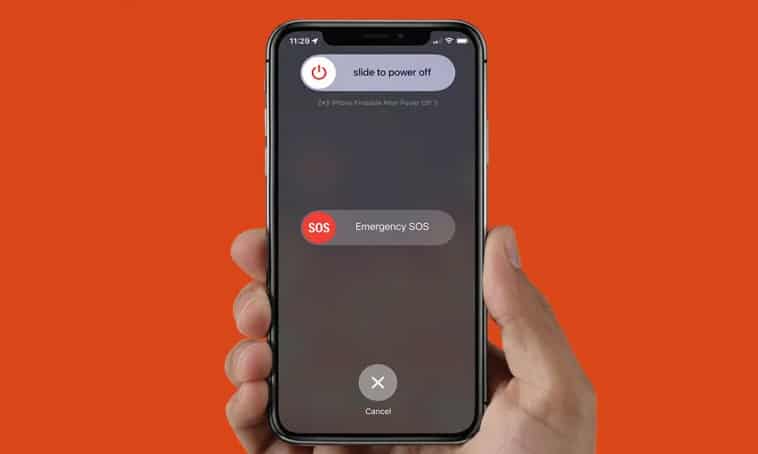
วิธีแก้ไขปัญหาถัดไปหาก WhatsApp ไม่โหลดคือการรีสตาร์ท iPhone ของคุณ ปัญหาส่วนใหญ่สามารถแก้ไขได้ด้วยการรีสตาร์ท ปัญหาเช่น WhatsApp ไม่โหลดอาจเป็นกรณีนี้เช่นกัน
ปัญหาอาจเกิดจากการเชื่อมต่อข้อมูลของคุณหรือ WhatsApp ไม่สามารถเชื่อมต่อได้ การรีบูตอุปกรณ์จะเป็นการเริ่มกระบวนการที่หยุดหรือหยุดทำงานทั้งหมด ดังนั้นจึงต้องรีบูตเพื่อเริ่มกระบวนการทั้งหมด เมื่อคุณทำเช่นนี้ WhatsApp จะเริ่มโหลดอีกครั้ง และคุณจะสามารถส่งและรับข้อความได้
ตรวจสอบโหมดพลังงานต่ำ
โดยทั่วไป การเปิดโหมดพลังงานต่ำจะช่วยลดการใช้แบตเตอรี่และลดการใช้ทรัพยากรโดยรวม อย่างไรก็ตามข้อเสียคือแอปทั้งหมดที่ทำงานในพื้นหลังที่ซิงค์กับอินเทอร์เน็ตจะหยุดทำงานเช่นกัน ซึ่งหมายความว่า WhatsApp จะไม่โหลดหากเปิดโหมดพลังงานต่ำ
วิธีที่ดีที่สุดในการแก้ไขปัญหานี้คือปิดโหมดพลังงานต่ำ นอกจากนี้ หากคุณต้องการทราบว่าโหมดพลังงานต่ำเปิดอยู่หรือไม่ ให้ดูที่ไอคอนแบตเตอรี่ สีเหลืองหมายถึงโหมดพลังงานต่ำทำงานอยู่ ต่อไปนี้เป็นขั้นตอนในการปิดใช้งานโหมดพลังงานต่ำ:
- "การตั้งค่า" คลิก.
- เลื่อนลง "แบตเตอรี่" แตะ.
- แตะโหมดแบตเตอรี่ต่ำเพื่อปิด

รอสักครู่จนกว่า WhatsApp จะโหลดข้อความของคุณอย่างรวดเร็ว อย่างไรก็ตาม หากวิธีนี้ไม่สามารถแก้ไขปัญหาได้ ให้ดำเนินการแก้ไขปัญหาถัดไปต่อไป
ตรวจสอบการอัปเดตแอปพื้นหลัง
หลายๆ คนปิดใช้งานการอัปเดตแอปพื้นหลังเพื่อประหยัดพลังงานแบตเตอรี่ ซึ่งสามารถทำได้สองวิธี: โดยรู้ตัวหรือโดยไม่รู้ตัว เนื่องจาก iPhone ของคุณอาจเสนอให้คุณเปิดใช้งานเนื่องจากใช้พลังงานแบตเตอรี่มาก
การรีเฟรชแอปพื้นหลังมีความคล้ายคลึงกันในหลายวิธีในการซิงค์และป้องกันไม่ให้แอปหลายตัวโหลดและทำงานในพื้นหลัง ต่อไปนี้เป็นขั้นตอนในการปิดใช้งานการอัปเดตเบื้องหลังบน WhatsApp:
- "การตั้งค่า" ย้ายไปที่.
- ต่อไป, "โดยทั่วไป" แตะ.
- "รีเฟรชแอปพื้นหลัง" เลื่อนลงไปที่

- เปิด.
ตอนนี้ WhatsApp จะเริ่มโหลด อย่างไรก็ตาม หากมีการเปิดไว้แล้ว หรือหากเปิดแล้วไม่ได้ผล ให้ลองแก้ไขปัญหาต่อไปนี้:
ปิด VPN ของคุณ
แอพที่ใช้ข้อมูล เช่น WhatsApp อาจโหลดหรือทำงานอย่างถูกต้องเมื่อใช้ VPN อย่างไรก็ตาม VPN จะชะลอความเร็วอินเทอร์เน็ตของคุณโดยการสลับเซิร์ฟเวอร์ในภูมิภาคต่างๆ
แม้ว่านี่จะเป็นวิธีที่ปลอดภัยในการเข้าถึงเว็บและทำสิ่งที่ผิดกฎหมาย แต่ก็ไม่สมเหตุสมผลที่จะใช้ VPN เพื่อใช้ WhatsApp หรือสิ่งอื่น ๆ ในชีวิตประจำวัน ยิ่งไปกว่านั้น เมื่อคุณใช้ VPN สำหรับงานเล็กๆ เช่น WhatsApp, Telegram, Instagram ฯลฯ มันจะช้ามากและหยุดโหลดด้วยซ้ำ
คุณจะไม่ได้รับข้อความหรือการแจ้งเตือนใดๆ ที่คุณคาดหวัง เนื่องจาก VPN ของคุณไม่อนุญาตให้ใช้อินเทอร์เน็ตที่ช้า
ลบแคช WhatsApp
หากต้องการลบแคช WhatsApp บน iPhone คุณต้องออฟโหลดแอป กระบวนการนี้จะลบข้อมูลทั้งหมดของคุณและกำหนดให้คุณต้องเข้าสู่ระบบอีกครั้ง หากคุณมีข้อมูลสำคัญ เราขอแนะนำให้สำรองข้อมูลของคุณก่อนที่จะลบออก หากคุณต้องการออฟโหลดแอปของคุณ โปรดทำตามขั้นตอนเหล่านี้:
- "การตั้งค่า" เปิด.
- "โดยทั่วไป" แตะ.
- จากนั้นเลื่อนลงมาและ “ที่เก็บข้อมูลไอโฟน” แตะ.
- จากนั้นค้นหา WhatsApp แล้วแตะมัน
- "ออฟโหลดแอป" แตะ.
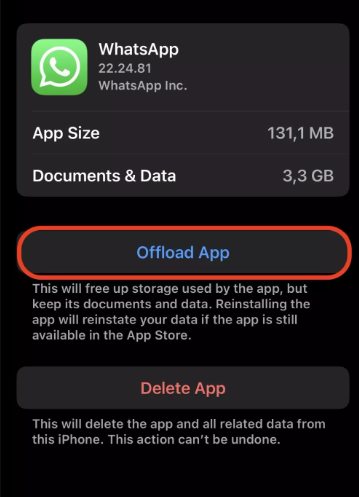
กระบวนการนี้เกิดขึ้นทันทีและจะลบแคชที่เสียหายทั้งหมดพร้อมกับข้อมูลของคุณ ดังนั้น หากคุณต้องการเปิด WhatsApp อีกครั้ง คุณจะต้องเข้าสู่ระบบอีกครั้งโดยใช้กระบวนการเดียวกับที่คุณทำในครั้งแรก เมื่อทุกอย่างเสร็จสิ้น WhatsApp ควรโหลดอย่างสมบูรณ์
ติดตั้ง WhatsApp อีกครั้ง
หากทุกอย่างยกเว้น WhatsApp ทำงานได้ดีบน iOS หรือ iPhone ของคุณ ให้ลองติดตั้งใหม่ เป็นที่ทราบกันดีว่าการติดตั้งใหม่สามารถแก้ไขปัญหาที่กำลังดำเนินอยู่ทั้งหมดได้ไม่ว่าจะเกิดอะไรขึ้นก็ตาม นอกจากนี้ หากการลดการโหลดแอปไม่สามารถแก้ไขปัญหาได้ การติดตั้งใหม่อีกครั้งอาจเป็นหนทางสุดท้ายของคุณ
คุณอาจรู้วิธีถอนการติดตั้งโปรแกรมอยู่แล้ว ดังนั้นควรระวังอย่าติดตั้งโดยตรงหลังจากถอนการติดตั้ง หลังจากรีสตาร์ท iPhone ของคุณแล้ว ให้ดาวน์โหลดแอป จากนั้นทำตามคำแนะนำบนหน้าจอเพื่อตั้งค่าบัญชีของคุณ และทุกอย่างจะทำงานได้ดี
อย่างไรก็ตาม ในบางกรณีอาจมีปัญหาที่ซ่อนอยู่ซึ่งไม่มีใครทราบ ซึ่งในกรณีนี้การรีเซ็ตอุปกรณ์ของคุณอาจมีประโยชน์มาก
สรุป
วิธีแก้ไข WhatsApp ไม่โหลดบน iOS หรือ iPhone เราหวังว่าคุณจะพบว่าคู่มือนี้มีประโยชน์


