WhatsApp เป็นการส่งข้อความโต้ตอบแบบทันทีที่ได้รับความนิยมมากที่สุดในปัจจุบัน ด้วย WhatsApp Web คุณไม่จำเป็นต้องสลับไปใช้โทรศัพท์ของคุณเมื่อคุณต้องการส่งข้อความ ไฟล์ หรือแม้แต่อะไรก็ตาม เพียงแค่ผ่าน WhatsApp สิ่งนี้มีประโยชน์หากคุณทำงานบนคอมพิวเตอร์เกือบทั้งวัน อย่างไรก็ตาม บางครั้งแอปอาจนำคุณออกจากระบบโดยไม่คาดคิด WhatsApp ทำให้คุณออกจากระบบอย่างต่อเนื่องเป็นปัญหาที่น่าหงุดหงิดที่ผู้ใช้พบในชีวิตประจำวันขณะทำงาน หากคุณประสบปัญหาเดียวกันนี้ ไม่ต้องกังวล เพราะคู่มือนี้จะช่วยคุณแก้ไขปัญหาได้
WhatsApp เว็บคืออะไร?
WhatsApp Web ตามชื่อคือ WhatsApp ที่ทำงานบนเว็บเบราว์เซอร์ของคุณ หากคุณทำงานบนพีซีอยู่เสมอ การดูโทรศัพท์ของคุณอาจเป็นเรื่องน่าเบื่อและเสียสมาธิ ดังนั้นคนที่ทำงานบนพีซีบ่อยครั้งจึงนิยมใช้ WhatsApp Web
มีสองวิธีในการใช้ WhatsApp บนพีซีของคุณ อย่างแรกคือการดาวน์โหลดแอป WhatsApp อย่างเป็นทางการ และอย่างที่สองคือ เว็บไซต์ whatsapp.com คือการใช้ หากคุณใช้วิธีการอื่น คุณก็ควรจะสบายดี แต่ปัญหาของ WhatsApp ที่ทำให้คุณออกจากระบบอาจเป็นปัญหาทั่วไป
เหตุใด WhatsApp Web จึงออกจากระบบฉันตลอดเวลา
WhatsApp Web อาจนำคุณออกจากระบบทุกครั้ง เนื่องจากมีผู้ใช้ที่ลงทะเบียนจำนวนมากในเบราว์เซอร์ของคุณ ดังนั้นเพื่อปกป้องข้อมูลส่วนบุคคลของคุณ WhatsApp จะจดจำสิ่งนี้และนำคุณออกจากระบบ
นอกจากนี้ หากคุณไม่ได้อัปเดตเบราว์เซอร์ของคุณเป็นเวลานาน WhatsApp อาจนำคุณออกจากระบบอย่างผิดปกติ นอกจากนี้ WhatsApp ยังสามารถออกจากระบบให้คุณได้หากเบราว์เซอร์ของคุณเต็มไปด้วยแคชและคุกกี้ที่เสียหาย
อาจมีสาเหตุอื่นที่ทำให้ WhatsApp Web ออกจากระบบคุณอยู่เสมอ แต่โชคดีที่หากคุณประสบปัญหานี้ โปรดดูหัวข้อต่อไปนี้ และคุณจะไม่ประสบปัญหานี้อีก
วิธีแก้ไขหาก WhatsApp Web ออกจากระบบคุณตลอดเวลา
ที่นี่เราจะบอกวิธีต่างๆ ในการแก้ไข WhatsApp ให้คุณออกจากระบบ
ลบผู้ใช้ที่ไม่จำเป็น
หากสมาชิกในครอบครัวหรือเพื่อนของคุณใช้พีซีของคุณ โปรไฟล์ Gmail ของบุคคลนั้นอาจรวมอยู่ใน Google Chrome ของคุณ ในกรณีดังกล่าว หากคุณไม่ต้องการเพิ่มผู้ใช้อีกต่อไป คุณสามารถลบผู้ใช้ออกได้อย่างปลอดภัยเพื่อแก้ไขปัญหาที่ WhatsApp Web ทำให้คุณออกจากระบบ หากต้องการลบผู้ใช้ Chrome ที่ไม่ต้องการ ให้ทำตามขั้นตอนเหล่านี้:
- เปิด Google Chrome
- ไอคอนโปรไฟล์ คลิก.
- ถัดจากโปรไฟล์อื่นๆ ไอคอนคล้ายเกียร์ คลิก.
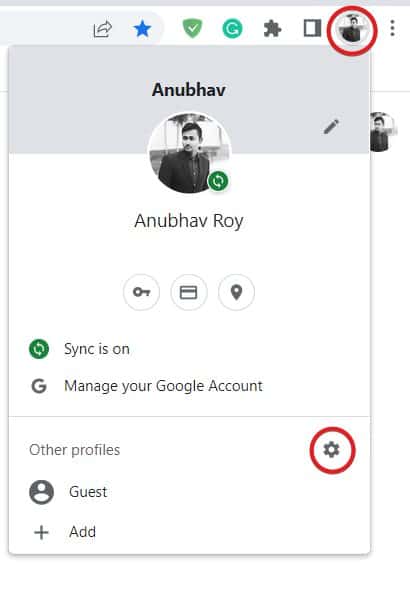
- ในหน้าต่างถัดไป คลิกไอคอนเพิ่มเติม เหนือชื่อโปรไฟล์แต่ละชื่อ "ลบ" คลิก.
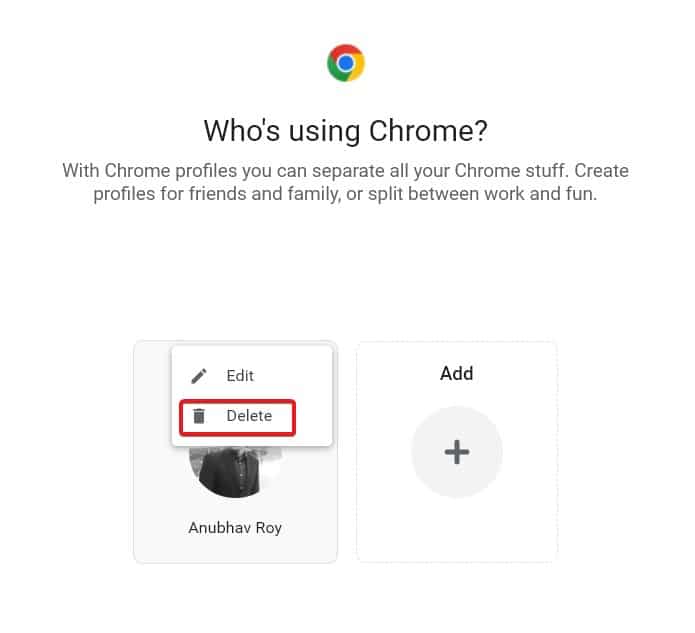
- เมื่อลบ ID ผู้ใช้ทั้งหมดแล้ว ให้ลองรีสตาร์ทเบราว์เซอร์และเข้าสู่ระบบ WhatsApp เพื่อดูว่าคุณสามารถเข้าสู่ระบบได้นานแค่ไหน
ยกเลิกการเชื่อมโยงและเชื่อมโยง WhatsApp Web อีกครั้ง
หากคุณยังคงออกจากระบบ WhatsApp Web หลังจากทำตามขั้นตอนข้างต้นแล้ว อาจมีปัญหากับ WhatsApp การยกเลิกการเชื่อมโยงและการเชื่อมโยงอุปกรณ์ของคุณอีกครั้งอาจช่วยแก้ปัญหาได้
ในทางกลับกัน หากคุณไม่ใช้ WhatsApp Web เป็นเวลา 14 วันติดต่อกัน คุณจะออกจากระบบโดยอัตโนมัติ ซึ่งถือเป็นเรื่องปกติ อย่างไรก็ตามหากเกิดเหตุการณ์เช่นนี้ในช่วง 2 หรือ 3 วันก็อาจเกิดปัญหาได้ หากต้องการยกเลิกการเชื่อมโยงและเชื่อมโยง WhatsApp Web อีกครั้ง ให้ทำตามขั้นตอนเหล่านี้:
- เปิด WhatsApp
- แตะจุดสามจุดที่มุมขวาบน
- ต่อไป, "อุปกรณ์ที่เชื่อมโยง" คลิก.
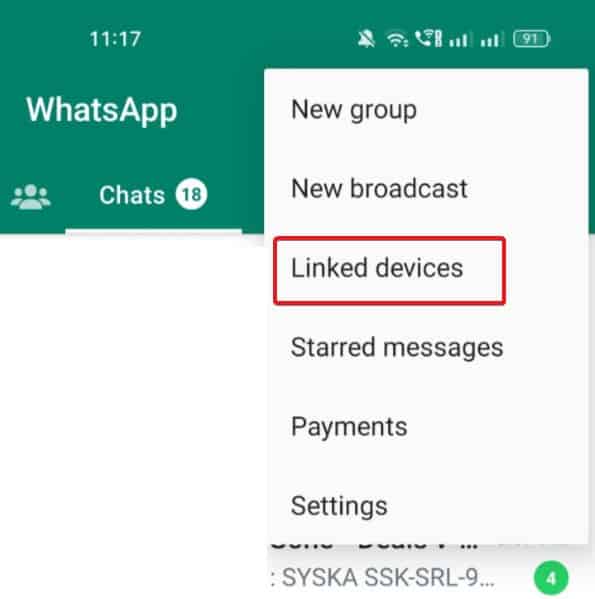
- เลือกเซสชันและ "ออกจากระบบ" คลิก.

- จากนั้นปิด WhatsApp และไปที่ตำแหน่งเดียวกัน
- "เชื่อมโยงอุปกรณ์" แตะ.
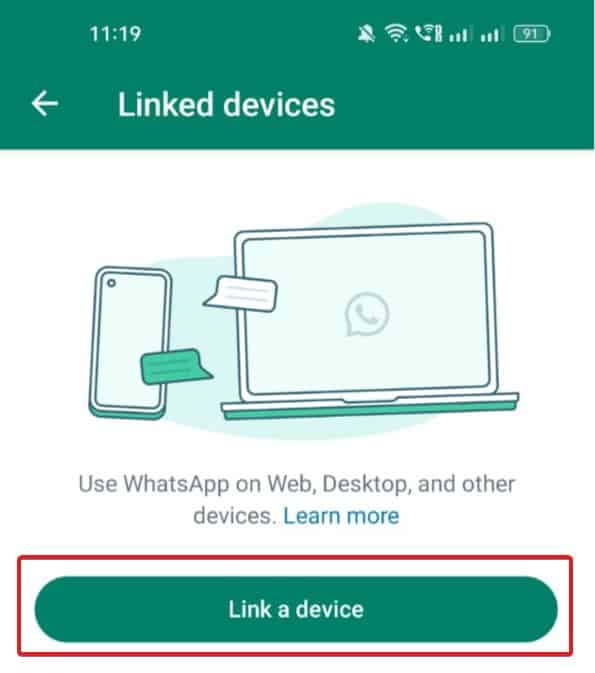
- บนพีซี เว็บไซต์ whatsapp.com เข้าถึง.
- เข้าสู่ระบบโดยป้อนรหัสผ่านหรือไบโอเมตริกซ์ของคุณ
- สแกนรหัส QR และอุปกรณ์ของคุณจะถูกเชื่อมโยง
- ดูว่าคุณสามารถเข้าสู่ระบบ WhatsApp Web ได้นานแค่ไหน
ตรวจสอบโหมดประหยัดพลังงาน
หากคุณใช้ Google Chrome อาจมีการเปิดใช้งานโหมดประหยัดพลังงาน เนื่องจากโหมดประหยัดพลังงาน WhatsApp Web อาจให้คุณออกจากระบบทุกครั้งที่คุณปิดเครื่องพีซี ต่อไปนี้เป็นขั้นตอนในการปิดใช้งานโหมดประหยัดพลังงานใน Google Chrome:
- เปิด Google Chrome
- คลิกที่จุดสามจุดที่มุมขวาบน
- จากเมนูแบบเลื่อนลง "การตั้งค่า" คลิก.

- จากนั้นในแผงด้านซ้าย "ผลงาน" คลิก.
- จากทางด้านขวา โหมดประหยัดพลังงาน สวิตช์.
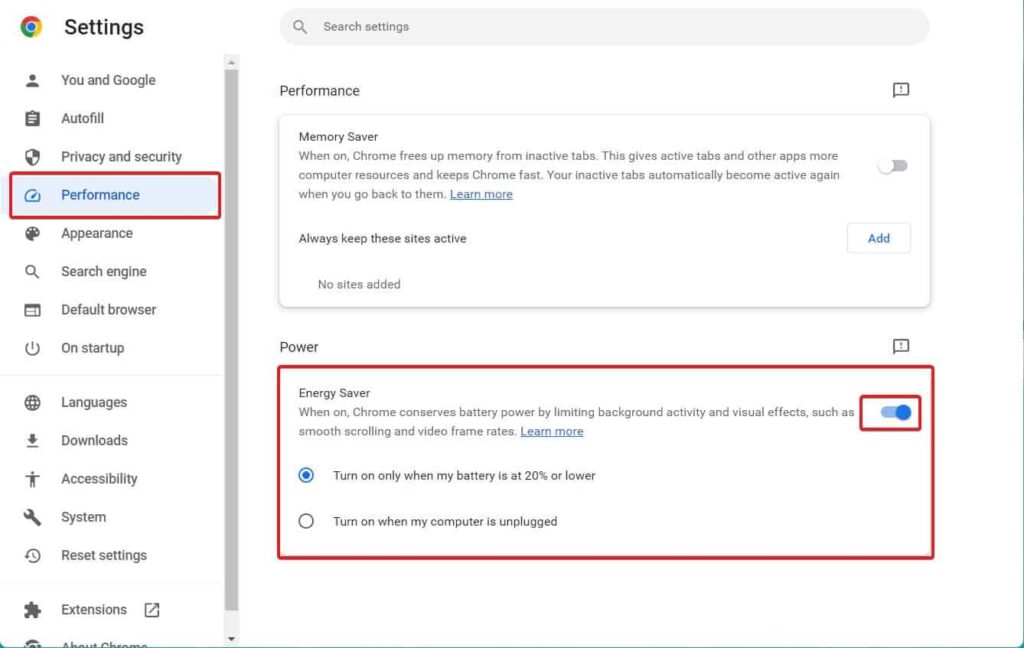
- รีสตาร์ทเบราว์เซอร์ของคุณเพื่อให้การเปลี่ยนแปลงมีผล
เมื่อเสร็จแล้ว ให้เข้าสู่ระบบอีกครั้งและดูว่าคุณสามารถคงอยู่ในระบบได้นานแค่ไหน แม้ว่าจะปิดพีซีไปแล้วก็ตาม
ตรวจสอบการประหยัดแบตเตอรี่
ฉันไม่รู้ว่าสิ่งนี้เกี่ยวข้องหรือไม่ แต่หากต้องการใช้ WhatsApp Web บนพีซีของคุณต่อไป คุณต้องมีการเชื่อมต่อข้อมูลที่ใช้งานได้ และสมาร์ทโฟนของคุณต้องเปิดการซิงค์ไว้
ดังนั้น หากคุณเปิดโหมดประหยัดแบตเตอรี่บน Android หรือโหมดพลังงานต่ำบน iPhone นี่อาจเป็นสาเหตุที่ทำให้อุปกรณ์ของคุณนำคุณออกจากระบบ WhatsApp Web หากต้องการปิดใช้งานโหมดประหยัดแบตเตอรี่และโหมดพลังงานต่ำ ให้ทำตามขั้นตอนเหล่านี้:
สำหรับ Android:
คุณสามารถบอกได้ว่าเปิดใช้งาน Battery Saver หรือ Power Saving Mode บน Android ของคุณหรือไม่โดยดูที่ไอคอนแบตเตอรี่ หากเป็นสีเหลือง วิดีโอจะเล่นได้ไม่ราบรื่น ปิดโดยใช้วิธีการต่อไปนี้:
- ปัดลงบนแถบการแจ้งเตือน
- มองหาโหมดประหยัดแบตเตอรี่หรือโหมดประหยัดพลังงาน ขึ้นอยู่กับรุ่นโทรศัพท์ของคุณ
- หากเปิดใช้งานอยู่ ให้แตะเพื่อปิด
สำหรับไอโฟน:
คุณสามารถบอกได้อย่างง่ายดายว่าเปิดใช้งานโหมดพลังงานต่ำบนอุปกรณ์ iOS ของคุณหรือไม่โดยดูที่ไอคอนแบตเตอรี่ สีจะเป็นสีเหลือง ปิดโดยใช้วิธีการต่อไปนี้:
- เปิดการตั้งค่า
- ไปที่ "แบตเตอรี่"
- สลับโหมดพลังงานต่ำ
- เมื่อปิดโหมดประหยัดแบตเตอรี่หรือโหมดพลังงานต่ำแล้ว ให้ลองเชื่อมโยงอุปกรณ์ของคุณกับ WhatsApp Web อีกครั้ง และดูว่าคุณสามารถเข้าสู่ระบบเป็นระยะเวลานานขึ้นได้หรือไม่
ลบแคชและคุกกี้ของเบราว์เซอร์
หากคุณใช้ Google Chrome มาเป็นเวลานาน มีแนวโน้มว่าจะมีแคชและคุกกี้จำนวนมาก อย่างไรก็ตาม เมื่อเวลาผ่านไปและขึ้นอยู่กับการใช้งานอินเทอร์เน็ต แคชและคุกกี้นี้อาจเสียหายและทำให้เกิดปัญหาหลายประการที่ส่งผลต่อประสบการณ์การใช้งานของผู้ใช้ในท้ายที่สุด หากต้องการล้างแคชและคุกกี้ของ Chrome ให้ทำตามขั้นตอนเหล่านี้:
- เปิด Google Chrome
- คลิกที่จุดสามจุดที่มุมขวาบน
- จากเมนูแบบเลื่อนลง "การตั้งค่า" คลิก.
- ต่อไป, "ความเป็นส่วนตัวและความปลอดภัย" คลิก.
- "ลบข้อมูลประวัติการเข้าชม" คลิก.
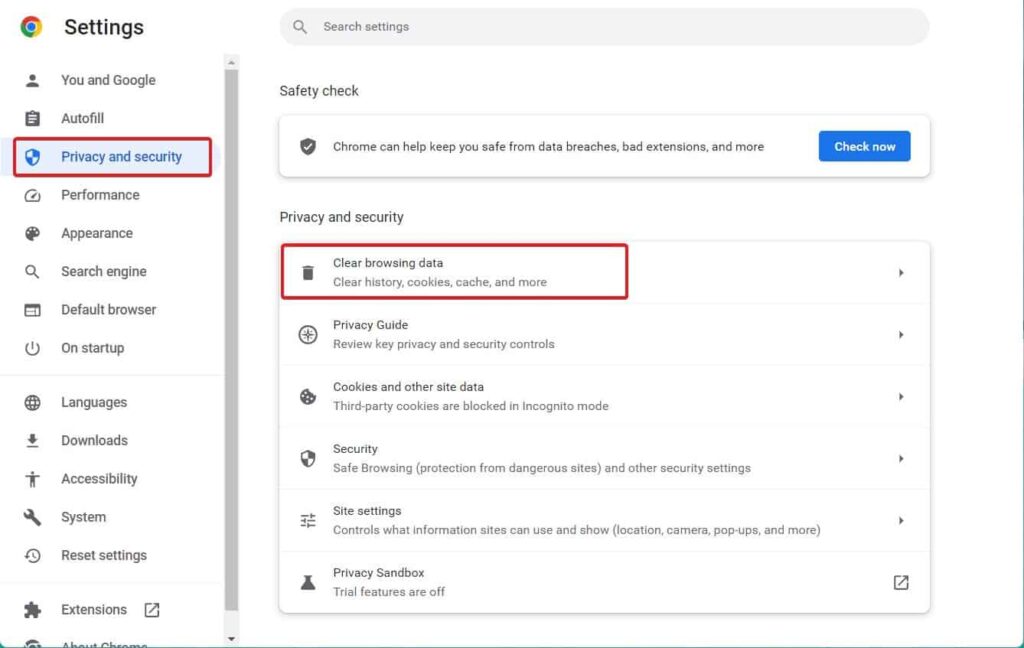
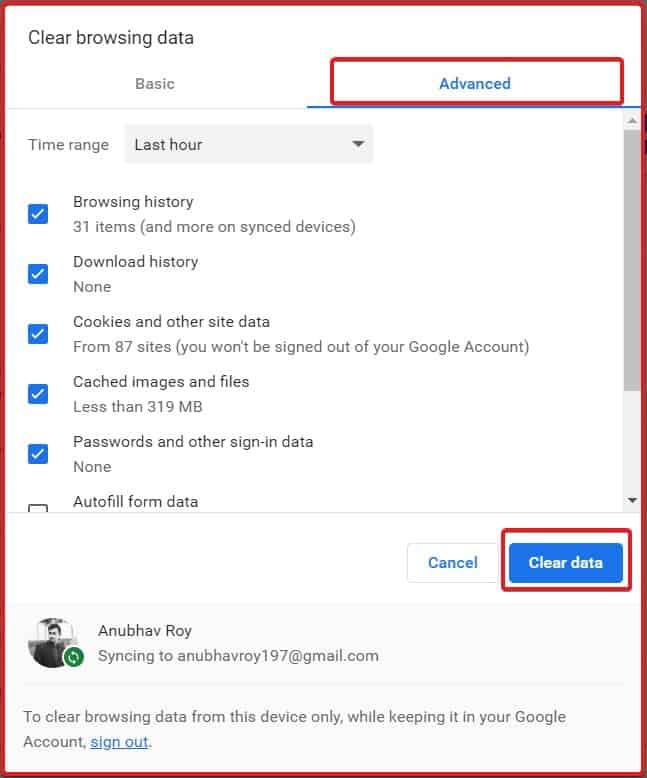
- “การตั้งค่าโดยละเอียด” สลับไปที่แท็บ
- เลือกตัวเลือกทั้งหมด
- "ลบข้อมูล" คลิก.
- รีสตาร์ทเบราว์เซอร์ของคุณ
รีเฟรชเบราว์เซอร์ของคุณ
หากการแก้ไขข้างต้นไม่สามารถแก้ไขปัญหาการออกจากระบบอัตโนมัติของ WhatsApp ได้ ให้ลองรีเฟรชเบราว์เซอร์ของคุณ WhatsApp ให้ความสำคัญกับความปลอดภัยและความเป็นส่วนตัวเป็นอย่างมาก ดังนั้นหากคุณไม่ได้อัปเดตเบราว์เซอร์มาระยะหนึ่งแล้ว WhatsApp จะทำงานไม่ถูกต้องบนเบราว์เซอร์ของคุณอีกต่อไป และ WhatsApp จะนำคุณออกจากระบบทุกครั้ง
- เปิด Google Chrome
- คลิกที่จุดสามจุดที่มุมขวาบน
- "ช่วย" วางเคอร์เซอร์และเลือกจากเมนูด้านข้าง "เกี่ยวกับโครเมียม" คลิก.
- Google Chrome จะเริ่มตรวจสอบการอัปเดต
- เมื่อการดาวน์โหลดเสร็จสิ้น Chrome จะขอให้คุณรีสตาร์ทเบราว์เซอร์และจะมีการติดตั้งการอัปเดต
- เมื่ออัปเดตแล้ว WhatsApp ไม่ต้องการให้คุณออกจากระบบต่อไป
หยุดใช้ WhatsApp ที่ได้รับการแก้ไข
ทุกวันนี้ หลายๆ คนนิยมใช้ WhatsApp เวอร์ชันดัดแปลง แอปเหล่านี้มีชื่อต่างกัน ตัวอย่างเช่น FMWhatsApp, GBWhatsApp เป็นต้น หากคุณเคยใช้แอปดังกล่าว โปรดหยุดใช้งาน
หากคุณยังคงใช้งานต่อไป บัญชีของคุณอาจถูกแบนจาก WhatsApp อย่างถาวร ไม่ต้องพูดถึงปัญหาการออกจากระบบ สาเหตุหลักมาจากแอปที่ดัดแปลงเหล่านี้พยายามเกินคุณสมบัติความปลอดภัยและความเป็นส่วนตัวของ WhatsApp ซึ่งละเมิดหลักเกณฑ์เมตา
สรุป
ต่อไปนี้เป็นวิธีแก้ไขหาก WhatsApp นำคุณออกจากระบบอยู่ตลอดเวลา เราหวังว่าคุณจะพบว่าคู่มือนี้มีประโยชน์