Spotify 是一種流行的音樂串流服務,提供許多歌曲、播客和其他內容。用戶必須安裝該應用程式才能聽音樂。 Spotify 為其用戶開發了一個網頁播放器,讓您可以透過網頁瀏覽器存取 Spotify。
現在,您無需離開瀏覽器即可立即存取大量 Spotify 音樂。然而,一些用戶報告 Spotify Web Player 在某些瀏覽器上運行不佳。為了解決此問題,我們將調查 Spotify Web Player 運作不佳的原因以及可能的解決方案。
Safari 是唯一可以流暢運作 Spotify 的網頁瀏覽器。然而,Safari 的 Spotify 播放器在 2017 年不再運作。以下部分說明如何解決 Spotify Web Player 的問題。
如何修復 Spotify 網路播放器不工作
有很多方法可以修復 Spotify Web Player 在瀏覽器上無法正常運作的問題,因此很難選擇。原因是什麼並不重要。以下步驟將幫助您解決此問題。
Spotify Web Player 出現問題可能有多種原因。
網路問題
最常見的問題原因之一是用戶的網路連線。如果使用者的 PC 或筆記型電腦的網路連線中斷,則可能會出現該錯誤。
瀏覽器擴充
大多數用戶可能加載了許多瀏覽器擴展,例如下載器和廣告攔截器。這可能會影響 Spotify Web Player 的功能並導致錯誤。
瀏覽器快取或cookie
Cookie 和快取通常可以讓您的瀏覽體驗更好。登入等資訊更容易記住。不幸的是,事情可能會出錯並出現問題。如果您在使用 Spotify Web Player 時遇到此問題,請嘗試清除 Cookie 和快取。
登入問題
如果大量裝置登入您的 Spotify 帳戶,尤其是其他人同時使用您的帳戶時,網路播放器可能無法正常運作。要解決此問題,您需要從所有裝置中註銷。
舊瀏覽器
如果因為網路播放器無法正常運作或您的 Chrome 瀏覽器已過時,請更新 Chrome。因此,我們建議您始終手動更新最新版本的 Chrome。
後台任務
如果特定問題影響您,請嘗試強制終止電腦上所有不必要的背景處理程序。
如何修復 Spotify Web Player 在 2025 年無法正常運作
檢查網路問題
請檢查您的網路連線。網路連線不良可能是網路播放器無法運作的原因。要解決此問題,請先檢查您的網路連線。此外,請檢查您的網路速度。
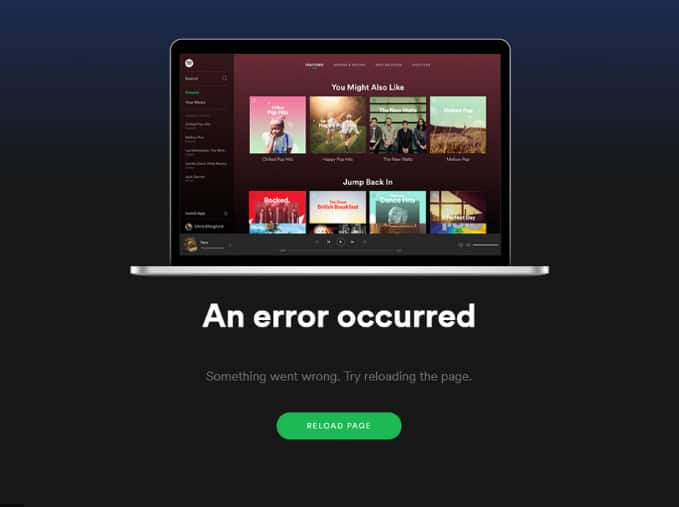
嘗試開啟不同的網站,看看您的連線速度是否與該問題有關。如果您的連線速度非常慢,則可以確定連線不良是罪魁禍首。如果沒有,您也應該檢查您的網速。
- 路由器 重新啟動。
- 確保您的乙太網路線已正確連接,並且裝置的 WiFi 已開啟並連接到路由器。
- 使用 Windows 故障排除程式偵測並修復網路問題。
- 重新啟動電腦或筆記型電腦。
使用相容的瀏覽器
使用者可以從多種瀏覽器中進行選擇。然而,網站內部功能的問題可能需要使用者使用特定的瀏覽器。因此,Spotify Web Player 僅適用於少數選定的瀏覽器版本。
刪除您的瀏覽器快取或 cookie
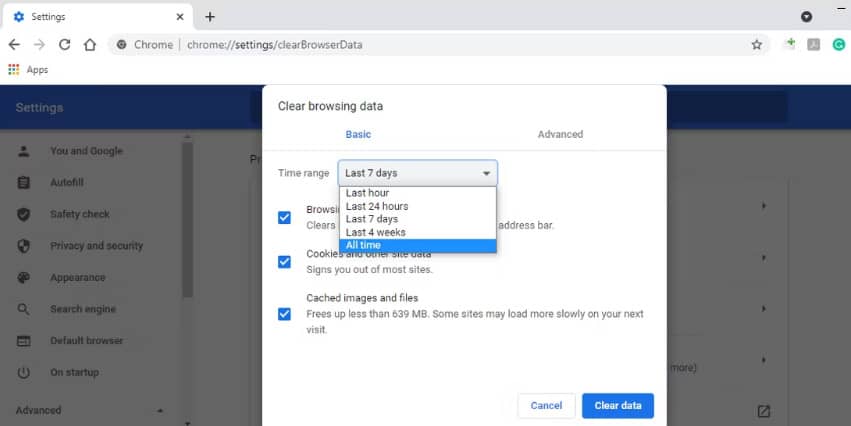
刪除 Chrome 快取和 cookie 步驟如下:無論您選擇哪種瀏覽器,過程都幾乎相同。
- 開啟 Google Chrome,然後在螢幕右上角 選單 選擇(三個垂直點)圖示。
- “清除瀏覽資料” 選擇並輸入「刪除瀏覽資料」。
- 「期間」 在選項卡中,根據您的喜好選擇時間範圍。
登出並重新登入
如果多個裝置登入您的 Spotify 帳戶,網路播放器可能無法正常運作,特別是當有人同時使用您的帳戶時。要解決此問題,您需要從所有裝置中註銷。
- 首先,轉到選單底部, 輪廓 選擇圖示(左側)。
- “退出” 選擇。
- 如果您在多台裝置上登入 Spotify 帳戶, “在任何地方退出” 您也可以選擇
- 成功退出後, Ctrl/Fn+F5 按此按鈕可重新啟動 Spotify 網路播放器。
- 前往您的 Spotify 帳戶登入畫面並登入您的個人資料以完成流程。
刷新您的瀏覽器

每次瀏覽器更新都可以添加一些功能、修復不同的問題並解決大量問題。使用舊版的瀏覽器時可能會遇到問題。因此,如果您的瀏覽器過時,Spotify Web Player 可能無法運作。使用者可以透過安裝最新版本的網頁瀏覽器並啟動 Spotify Web Player 來解決此問題。
- 打開 Google Chrome 並點擊右上角區域的選單圖示(三個垂直點)。
- 然後從左側窗格中的“設定”下選擇“關於 Chrome”。
- Chrome系統會自動檢查更新。如果有可用更新,它將自動下載並安裝。
- 重新啟動 Chrome 並重新開啟 Spotify Web Player 以完成此過程。
- 如果您使用不同的網頁瀏覽器,則該過程是相同的。
後台任務
如果您確實擔心某個特定問題,請嘗試強制終止所有不必要的後台電腦程序。
- 首先,關閉 Google Chrome。
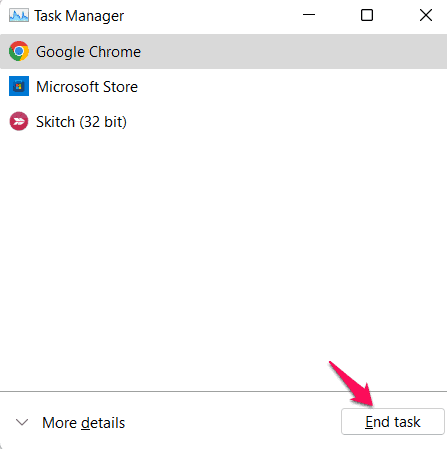
- 捷徑 Ctrl + Shift + Esc 使用 存取任務管理器。
- 第一的, “過程” 在標籤頁中尋找 Chrome 任務。
- 選擇它 「結束任務」 單擊它以選擇它。
- 分別對每個不需要的第三方軟體或任務應用相同的方法。
- 最後,重新啟動電腦並再次尋找 Spotify Web Player 不工作的問題。
概括
Spotify 擁有數百萬活躍用戶,是串流音樂和播客的頂級網站之一。儘管這提供了許多好處和用途,但它也會給消費者帶來問題和錯誤。 Spotify Web Player 損壞是用戶面臨的主要問題。我希望這篇文章可以幫助您解決您的問題。