Telegram 是 WhatsApp 的一個很好的替代品,在隱私功能方面甚至更好。 WhatsApp 引入了許多使 Telegram 獨一無二的功能,例如以不同名稱命名的頻道。儘管 Telegram 因其功能和服務而享有盛譽,但有時也會出現問題。
當您在行動裝置上開啟 Telegram 時,您將在螢幕頂部看到連線狀態,但幾秒鐘後該狀態就會消失。這表示您的裝置正在透過網路連接到 Telegram 伺服器。有時需要很長時間才能建立與伺服器的連接,並且我不斷檢查連接狀態。
電報 “連接” 看來狀態還是一樣。在本指南中,我們將向您展示連接 Telegram 並使用它像往常一樣與您的朋友和家人聯繫的解決方案。
如何解決 Telegram 連線時卡住的問題
如果您在 Telegram 上看不到連線狀態,請使用以下修復程式來解決問題並使用 Telegram。
確保您有穩定的互聯網連接
Telegram 需要穩定的互聯網連接,因為它依賴互聯網連接到其伺服器。如果您的網路連線不穩定,連線狀態會重複顯示。嘗試從行動數據連接切換到 WiFi 連接,反之亦然,看看是否有幫助。
如果您沒有 WiFi 連接,請使用線上免費速度測試工具執行速度測試,以檢查您的連接是否穩定並充分發揮其潛力。如果您發現網路有任何問題,請確保您有足夠的行動數據並且您的手機已正確連接到網路。然後將手機設定為飛行模式,然後將其關閉。之後,檢查網路是否正常運作。
檢查 Telegram 是否已關閉或無法運作

我們知道 Telegram 只能在網路上使用。在網路上,您的裝置連接到 Telegram 的伺服器,您的所有聊天資料都儲存在其中。連線狀態表示您的行動裝置已連線到 Telegram 伺服器。如果您的伺服器遇到問題或連線中斷,請檢查您的連線狀態。
造訪 DownDetector 網站並搜尋 Telegram,檢查 Telegram 是否有問題。如果您在那裡報告問題,請等待一段時間,直到 Telegram 團隊解決問題。如果沒有,請按照以下解決方案操作。
更新電報
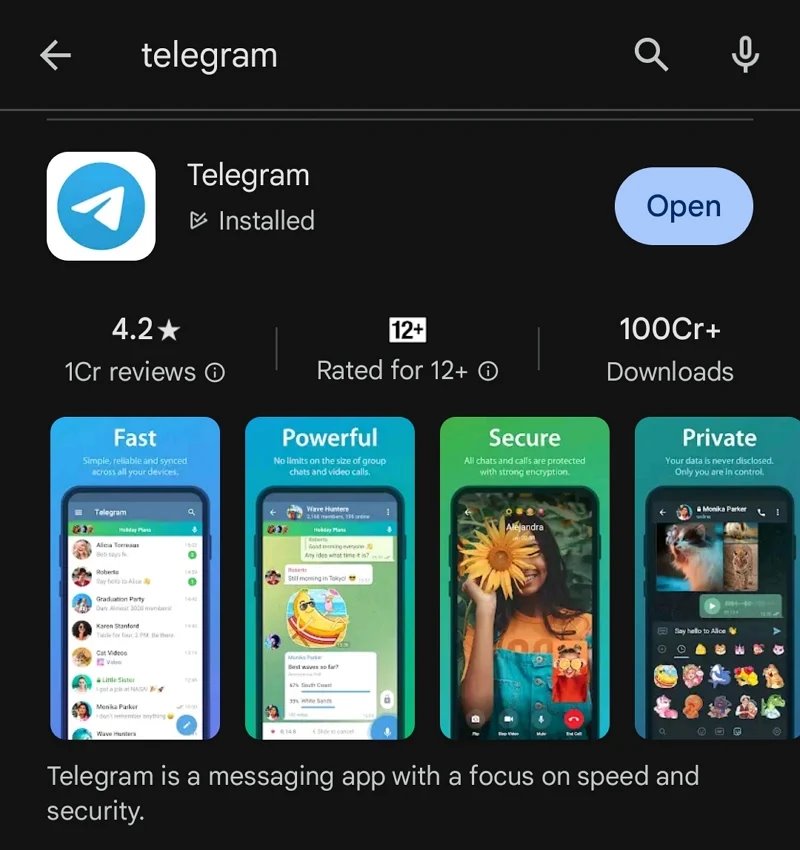
Telegram 的上次更新中存在一個錯誤,可能會導致連線狀態有時會卡住。檢查 Google Play 商店中是否有任何適用於 Telegram 的更新並安裝它們。此次更新將解決該問題,您現在可以正常使用 Telegram。
在 Android 上更新 Telegram:
- 打開 Google Play 商店並蒐索 Telegram
- 結果 “電報” 輕敲
- 如果有可用更新, 「更新」 將出現一個按鈕。如果沒有,您將看到一個“開啟”按鈕
- 「更新」 點擊按鈕安裝更新並完成
在 iOS 上更新 Telegram:
- 開啟 App Store 並蒐索 Telegram
- 點擊結果中的 Telegram 以開啟 Telegram 應用程式頁面, Update(更新) 點擊按鈕
登出並重新登入 Telegram
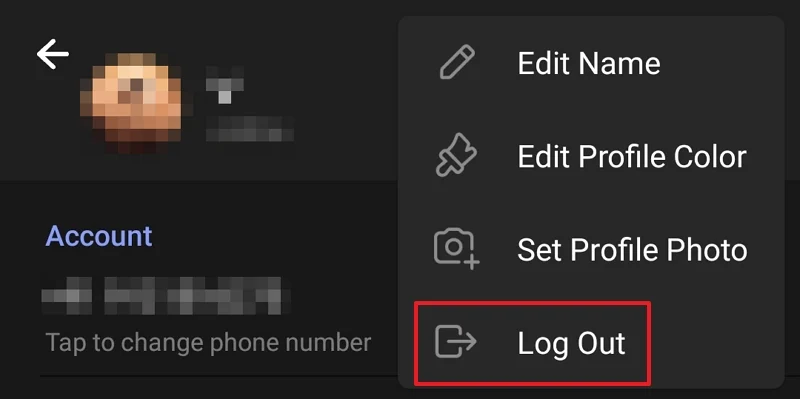
只需登出並重新登入即可解決您遇到的基本問題。登出您的 Telegram 帳戶並使用相同的電話號碼或電子郵件地址重新登入。要登出 Telegram,請點擊 Telegram 頂部的漢堡選單,然後點擊您的個人資料圖片。接下來,向上滾動您的個人資料照片以查看您的個人資料詳細信息,然後點擊螢幕左上角的三點按鈕。點擊“註銷”。
然後使用相同的號碼再次登入 Telegram 並檢查問題是否解決。
關閉日期保護程序或低資料模式

如果您在 Android 裝置上開啟了資料保護程序,這可能是 Telegram 在連接時卡住的原因。您必須停用此功能才能正常使用 Telegram。要將其關閉, “設定”應用程式 > 《網路與網際網路》 > “資料保護者” 移至。
同樣,如果啟用了低資料模式,iOS 也可能會遇到此問題。 “環境” > “蜂窩” > “蜂窩數據選項” 轉到並關閉低資料模式。
檢查您的裝置儲存空間
確保您的裝置有足夠的儲存空間來儲存新檔案、快取以及使用應用程式時自動保存的其他資料。當您的裝置儲存空間不足時,Telegram 將遇到連線問題,因為由於儲存限制,它無法儲存新的快取資料。要解決此問題,請刪除不必要的文件,卸載不再使用的應用程序,並釋放裝置上的空間。
在路由器上停用 IPv6

IPv6是為取代IPv4而開發的高階協定。 IPv4 到 IPv6 仍在持續發展。如果您的路由器啟用了 IPv6 並且您的伺服器端連線是 IPv4,則連線狀態可能會掛起。為避免這種情況,請在路由器的設定頁面上停用 IPv6 協定。
在路由器設定頁面上停用 IPv6:
- 從路由器的網站畫面登入。
- 轉到“高級設定”並找到“IPv6”。
- 禁用或啟用 IPv6。
- 點選“儲存”。
筆記:
不同的路由器製造商可能有不同的術語,但過程是相同的。在某些路由器上,側邊欄, 「詳細設定」 選項卡,或 “網路設定” IPv6可以直接顯示。
刪除 Telegram 應用程式的快取
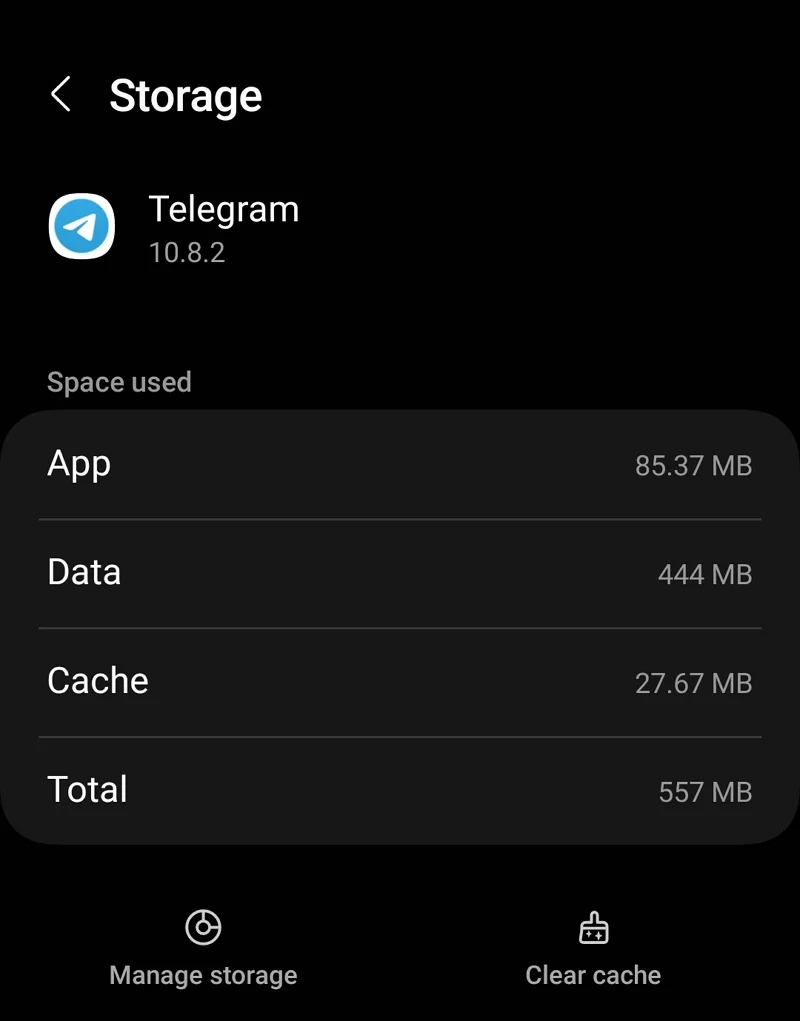
損壞的應用程式快取可能會導致各個應用程式的功能出現許多問題。 Telegram 應用程式也不例外。 Telegram 的快取可能會損壞且連線狀態可能會暫停。刪除 Telegram 應用程式快取即可解決問題並正常連接到 Telegram。
刪除 Android 上的 Telegram 快取:
- 設定應用程式 打開
- "應用程式" 點選選項卡
- 向下滾動並從已安裝的應用程式清單中找到 Telegram 並點擊它
- 接下來,在 Telegram 應用程式資訊頁面上 “貯存” 輕敲
- “貯存” 在頁面上、螢幕底部。 “清除快取” 輕敲。
請檢查問題是否已解決。
禁用VPN
如果您透過 VPN 使用 Telegram 來隱藏您的 IP,我們建議您透過在 VPN 設定中啟用分割隧道來停用 Telegram 或從您的 VPN 中排除 Telegram。 Telegram 在俄羅斯和巴西等國家都被禁止,並且在使用 Telegram 進行革命的國家經常面臨臨時禁令。
如果 Telegram 連接到面臨審查或禁令的國家/地區的伺服器,則可能會發生此問題。連接到 Telegram 正常工作的伺服器或停用您的 VPN 來解決問題。
重新安裝電報
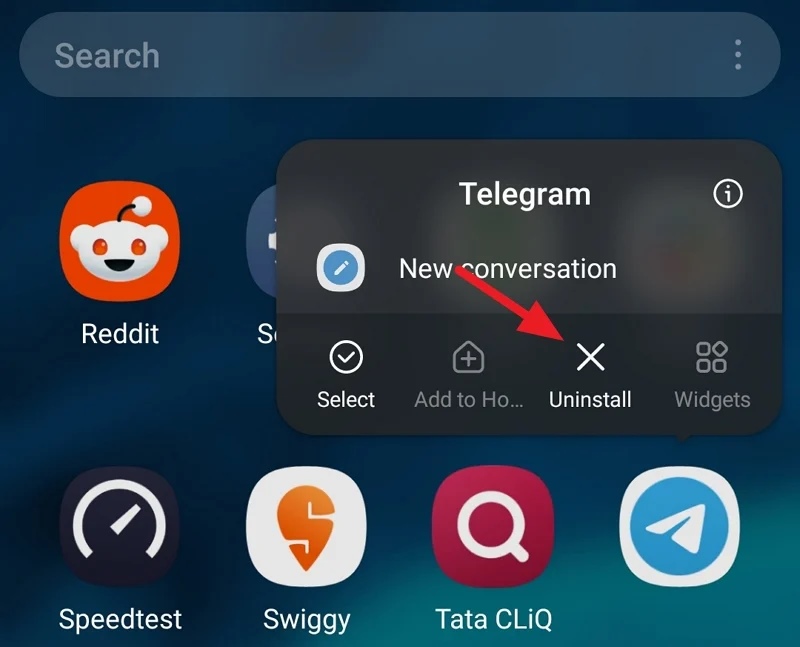
如果上述解決方案無法解決問題,請從您的裝置中卸載 Telegram 應用程序,然後從 Google Play Store 或 App Store 重新安裝。在 Android 上,按住應用程式清單中的 Telegram 圖示幾秒鐘, "解除安裝" 點擊即可從您的裝置中永久刪除該應用程式。然後打開 Google Play 商店並蒐索 Telegram, “安裝” 點擊。
在 iOS 裝置上,按住 Telegram 應用程式幾秒鐘, “刪除應用程式” 選擇。然後到App Store搜尋Telegram, “獲得” 點擊按鈕。
請使用您的電話號碼登入並檢查問題是否已解決。如果沒有任何效果,您將需要聯絡 Telegram 支援來解決問題。
概括
如果 Telegram 應用程式卡住連線或未連接到互聯網,請檢查互聯網連接的狀態、檢查 Telegram 伺服器的狀態、停用 VPN 並停用 IPv6 協定。請依照上述方法解決 Telegram 應用程式連線問題。
常問問題
為什麼 Telegram 無法存取?
Telegram 只能透過使用網路連接到伺服器來運作。如果你這邊或Telegram這邊的伺服器有問題就會出現這個問題。您可以透過修復網路問題或等待 Telegram 團隊修復問題來輕鬆解決此問題。
如何解決 iPhone 上的 Telegram 連線問題?
如果您的 iPhone 上出現 Telegram 連線問題,請嘗試從行動數據切換到 WiFi,反之亦然,看看問題是否已解決。請確保您的網路運作正常。嘗試清除 Telegram 應用程式快取並更新到最新版本,看看是否有助於解決問題。
為什麼 Telegram 突然停止運作了?
如果 Telegram 突然停止運作,則您的網路連線可能有問題。首先,請檢查您的網路連線是否正常。然後檢查您的 Telegram 頁面是否有任何問題。停機可能是問題的原因,在這種情況下,您必須等待 Telegram 團隊解決問題。如果您的網路連線正常且 Telegram 沒有問題,請更新 Telegram 應用程序,檢查您的裝置是否有足夠的儲存空間,刪除快取並根據需要更新 Telegram 應用程式。